Як створити свою електронну пошту
Керуючись цією інструкцією, Ви зможете абсолютно безкоштовно отримати в Інтернеті особисту електронну скриньку на сайтіyandex.ru.
Щоб отримати електронну пошту на Яндексі, потрібно відкрити сайт yandex.ru. На сайті, з лівого боку, є ось такий будиночок:
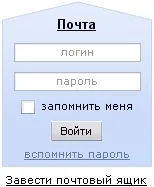
Натисніть на напис "Завести поштову скриньку" (під будиночком). Завантажиться нова сторінка. Це і є реєстрація на сайті yandex.ru. Пройдіть реєстрацію – і Ви матимете особисту поштову скриньку.
Приступимо до реєстрації. Вам необхідно заповнити поля «Ім'я» та «Прізвище».
Після імені та прізвища потрібно буде вказати логін.
Логін — це головна частина назви Вашої електронної скриньки, можна сказати, це Ваш унікальний ідентифікатор. Цей логін належатиме лише Вам – інша людина не зможе ним скористатися. Це і є назва Вашої електронної скриньки.
Логін повинен складатися з латинських букв (англійська). Також можна використовувати цифри.
Коли Ви друкували ім'я та прізвище, Яндекс автоматично підібрав для Вас логіни, які ніким не зайняті. Вони ґрунтуються на Вашому імені та прізвищі.
Подивимося з прикладу моїх даних. Я вказала своє справжнє ім'я та справжнє прізвище. Під полем логін Яндекс запропонував мені варіанти назви електронної скриньки.
Можна вибрати будь-який логін із тих, які пропонує Яндекс. Для цього просто натисніть лівою кнопкою мишки за пунктом, який Вас влаштовує як назву для електронної скриньки.
Але можна також надрукувати в полі логін іншу назву для своєї скриньки. Не забувайте, що воно має бути надруковане англійськими літерами. Також можна використовувати цифри.
Однак тут може виникнути проблема. Справа в тому, що багато логін вже зайняті. Наприклад, якщонадрукувати логін neumeka, Яндекс підкаже, що він уже зайнятий.
Якщо раптом той логін, який Ви хотіли б мати, буде зайнятий, спробуйте інші варіанти або виберіть якийсь із тих, що пропонує Яндекс.
Якщо той логін, який Ви вказали, ніким не зайнятий, Яндекс «напише»логін вільний
Наприклад, я вибрала логін neumeka.ru. Яндекс показав, що такий логін вільний. Це означає, що моя електронна скринька буде називатися [email protected].
Коли ви друкуватимете пароль, він буде показуватися зірочками. Це зроблено спеціально, щоб ніхто не зміг підглянути пароль. Також Яндекс «підказує», який у Вас пароль – простий чи надійний.
У наступному полі потрібно ще раз надрукувати Ваш пароль від скриньки, той самий, який Ви щойно друкували.
Якщо раптом Ви надрукуєте помилково, Яндекс про це повідомить.
Після того, як Ви надрукуєте пароль та правильне його підтвердження, необхідно вибрати секретне питання. Натисніть кнопку зі стрілочкою в кінці поля «Секретне питання».
Відкриється перелік питань. Натисніть на той, на який Ви зможете надрукувати відповідь.
Трохи нижче в полі «Відповідь» потрібно надрукувати справжню відповідь на вибране запитання. Наприклад, я обрала питання «Улюблена страва» і в полі «Відповідь» надрукувала «салат»
І наприкінці Вам потрібно буде надрукувати вказане слово з картинки:
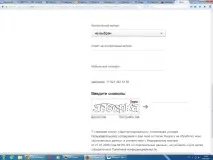
Далі, поставте галочку (якщо не варто), що Ви приймаєте умови Угоди користувача:
І, нарешті, натисніть кнопку «Зареєструвати» у самому низу.
Якщо раптом Ви десь припустилися помилки, то після натискання на кнопку нічого не зміниться. Все залишиться, як і було, тільки Яндекс напише червоним кольором про те, що йому не сподобалося.Вам потрібно буде виправити помилку, тобто передрукувати ту частину, яка не сподобалася Яндексу. Будьте уважні!
Якщо все пройшло вдало, завантажиться нова сторінка, на якій Яндекс привітає Вас з успішною реєстрацією. Також буде написано назву Вашої електронної скриньки.