Як створити завантажувальну флешку з Windows 8 (8
Зараз писатиму про те, як записати образ Windows 8, або Windows 8.1 на флешку і встановити її на комп'ютер. Я вже встановлював Windows 8 на свій комп'ютер поруч із вже встановленою Windows 7. Про це я писав у статті “Установка Windows 8 другою системою поруч із Windows 7 на одному комп'ютері”.
Але, я це робив ще на старому комп'ютері, та я видалив її потім. Кілька днів тому мені знову знадобилося встановити Windows 8 на свій ноутбук. Встановлювати вирішить так само, поряд із встановленою сімкою, але це не важливо.
Образ .iso у мене був чистого DVD диска не було під рукою, зате була флешка на 16 Гб. Вирішив записати образ вісімки на неї і встановити з флешки. Перед цим, створив своєму SSD накопичувачі розділ під вісімку, створював цим способом.
Спробував створити завантажувальну флешку із Windows 8 за допомогою програми UltraISO. Записав, перезавантажив ноутбук, виставив завантаження з USB, але нічого не вийшло. Просто блимав курсор на чорному тлі. Дивно, подумав я, і вирішив записати образ на USB накопичувач іншим способом. Створив флешку за допомогою утиліти Windows 7 USB/DVD Download Tool, про яку писав у статті. Але, і так, у мене нічого не вийшло, просто з'являвся миготливий білий курсор на чорному екрані, і все. Чому? Так і не зрозумів.
Знайшов в інтернеті просту програмуRufus, за допомогою якої записав .iso образ вісімки на флешку, і все вийшло.
Перед тим, як встановлювати вісімку на свій комп'ютер, можете встановити її на віртуальну машину VirtualBox і подивитися, що це за система, і чи варто її встановлювати взагалі.
Створюємо завантажувальну флешку з Windows 8
ПрограмаRufus абсолютно безкоштовна. Завантажити ви її можете з офіційного сайту http://rufus.akeo.ie, або з цього сайту за цим посиланням (версія 1.4.6). Встановлювати програму не потрібно. Просто скачайте та запустіть .exe файл.
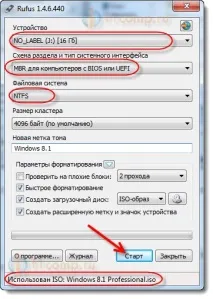
Підключіть флешку, на яку будемо записувати образ (флешка має бути більше 4 Гб). У вікні програми, у першому пункті“Пристрій”, вибираємо наш USB-накопичувач.
Нижче в пункті“Схема розділу та тип системного інтерфейсу” можна вибрати один з трьох варіантів. Я рекомендую в цьому пункті залишитиMBR для комп'ютерів з BIOS, або UEFI (навряд чи ви знаєте, в якому форматі у вас жорсткий диск) .
"Файлова система" - залишаємо NTFS.
"Розмір кластера", теж залишаємо за замовчуванням.
Нижче, всі галочки виставляємо як у мене на скріншоті (за замовчуванням). І натискаємо на кнопку у вигляді диска, щоб вибрати .iso образ операційної системи.
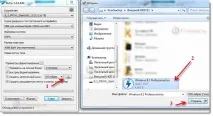
Перевіряємо ще раз усі налаштування і натискаємо кнопкуСтарт для початку запису.
Дивіться також:
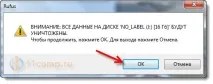
З'явиться попередження, що всі дані на флешці будуть видалені. Якщо потрібних файлів на накопичувачі немає, то натискаємоOk, тим самим підтверджуємо форматування накопичувача.
Розпочнеться процес запису образу на накопичувач USB. Чекаємо, доки він закінчиться.
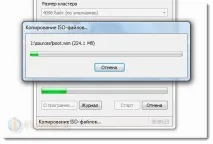
Коли запис закінчиться, і буде статусГотово, то програму Rufus можна закрито. Все, флешка створена, можна приступати до встановлення операційної системи.
Запускаємо установку Windows 8 з USB накопичувача
Спочатку нам потрібно перезавантажити ноутбук, зайти в BIOS і виставити завантаження з флеші.
Зараз ще покажу на прикладі свого ноутбука Asus.
Входимо в Біос, в Asus, це зазвичайF2.
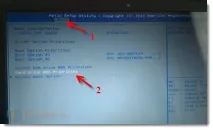
Переходимо на вкладкуBoot і вибираємо пунктHard Drive BBS Priorities.
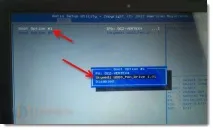
Напроти пунктуBoot Option #1, вибираємо нашу флешку.
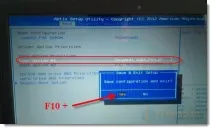
НатискаємоEsc, щоб повернутися до попереднього меню. Перевіряємо, що наша флешка стоїть на першому місці у списку завантаження, натискаємоF10 таOk для збереження налаштувань.
Ноутбук перезавантажиться, і має розпочатися завантаження з флешки. Коли побачите написPress any key to boot from USB… то швидко натисніть будь-яку кнопку на клавіатурі.
Почнеться інсталяція Windows 8.
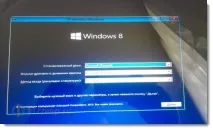
Все, дотримуйтесь інструкцій із встановлення, яку можна знайти за посиланням на початку цієї статті. Там і так все зрозуміло. Установка дуже швидка та проста.