Як у Windows 10 економити трафік, Будні технічної підтримки
У Windows 10 все намагається влізти в інтернет і оновити себе: автоматично встановлюються оновлення системи, автоматично оновлюються програми Windows, також програми з магазину оновлюються самі, інтернет використовує живу плитку і т.д.
У сьогоднішній статті розглянемо, що використовує найбільше даних, і як зменшити ненажерливість системи.
Перевірка передачі даних для кожної програми
У Windows 10 реалізована можливість переглядати скільки програм використовує трафіку. Дані можна отримати за останні 30 днів, але й даного проміжку Вам буде достатньо, щоб розуміти які програми більш ненажерливі.
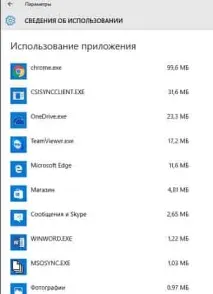
Зайдіть у меню "Пуск" => Параметри => Мережа та інтернет => Використання даних => у цьому вікні ви побачите сумарні дані про використання трафіку.
Якщо натиснути на "Показати відомості про використання" - ви побачите який обсяг даних використовує кожний ваш додаток, наприклад, скільки використовував ваш браузер за останні 30 днів.
Вимкнути автоматичне оновлення Windows 10
Windows 10 зазвичай сама завантажує та встановлює оновлення без вашої участі, але що робити, якщо інтернет лімітований? Або можливо, ви хочете вибирати, що ставити, а що ні. А може, ви хочете відключити оновлення зовсім?
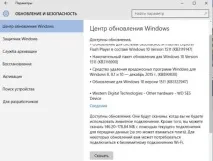
Ви можете вказати Windows, що підключення через яке ви підключаєтеся до мережі інтернет - лімітне, після чого система показуватиме, що є нові оновлення та пропонуватиме їх завантажити, але сама завантажувати та встановлювати нічого не буде. Також ви можете відключити службу оновлення, після чого система при спробі пошуку оновлень писатиме помилку і нічого не завантажуватиметься. Всі способи описані вінструкції Як вимкнути автоматичне оновлення у Windows 10.
Вимкнути автоматичне оновлення спільного доступу до Peer-to-Peer
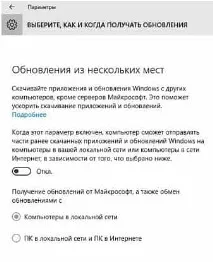
За промовчанням Windows 10 автоматично використовує підключення до мережі Інтернет для роздачі оновлень Windows та програм на інші ПК Windows 10. Ця система схожа на BitTorrent для поширення оновлень Windows 10 між користувачами. На відміну від клієнта BitTorrent, Windows робить це у фоновому режимі, не попереджаючи вас. Windows 10 не роздаватиме оновлення, якщо ви встановите з'єднання як дозовані, але ви також можете вимкнути цю дію безпосередньо.
Щоб запобігти автоматичній роздачі оновлень - зайдіть у "Пуск" => Параметри => Оновлення та безпека => Центр оновлення Windows => Додаткові параметри => знайдіть та відкрийте "Виберіть як і коли отримувати оновлення" => вимкніть параметр або поставте галочку у полі "Комп'ютери в локальній мережі"
Вимкнути автоматичне оновлення додатків та живої плитки
Якщо ви встановили своє підключення як лімітне, то Windows не автоматично оновлюватиме програми та живу плитку. Але якщо ви цього не зробили - можна вимкнути автоматичне оновлення програм з магазину та оновлення даних живої плитки.
Щоб вимкнути автоматичне оновлення програм з магазину у Windows 10, відкрийте магазин => натисніть зображення свого профілю (праворуч вгорі) => виберіть "Параметри" =>у полі "Оновлювати програми автоматично" натисніть вимкнути.
Навіть якщо ви ще не встановлювали програми з магазину, все одно ця дія буде корисною. Багато програм з встановлених автоматично оновлюються, якщо не вимкнути цей параметр.
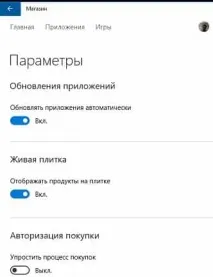
Жива плитка також використовує інтернет. Відключивши оновлення живої плитки ви не заощадите багато даних, але все ж таки якщо вам необхідно відключити автоматичне завантаження та відображення нових даних - натисніть на плитку правою клавішею миші => оберіть додатково => вимкнути живі плитки.
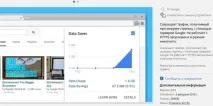
Ваш браузер може використовувати багато даних, але це залежить від того, скільки ви ним користуєтеся. У деяких браузерах можна додати розширення, щоб заощадити трафік. Наприклад в Opera можна включити турбо режим, а в Chrome встановити розширення "Економія трафіку". Дане розширення допомагає заощадити трафік, що отримується при завантаженні сторінок.