Як увімкнути або вимкнути системні значки на панелі завдань у Windows 10, Будні технічної
Значки системи (годинник, гучність, мережа, живлення, місцезнаходження тощо) розташовані на панелі завдань. Навівши на них курсор, ви можете побачити їх статус, натиснувши на значок правою клавішею миші, ви можете змінити певні їхні налаштування. У сьогоднішній статті розглянемо як увімкнути або вимкнути системні значки в області сповіщень на панелі завдань.
Увімкнути або вимкнути системні значки у параметрах
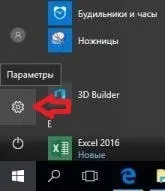
1. Відкрийте меню "Пуск" і зайдіть до "Параметри".
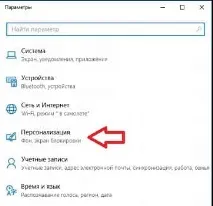
2. Зайдіть у "Персоналізація".
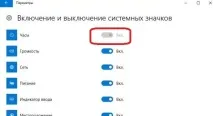
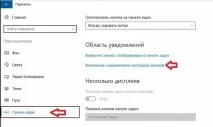
3. З лівого боку виберіть "Панель завдань", у правій колонці знайдіть і відкрийте "Увімкнення та вимкнення системних значків".
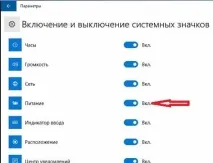
4. Навпроти назви потрібного системного значка натисніть на перемикач лівою клавішею миші, щоб він став у положення "Увімк." або "Вимкнути". Відповідно, якщо навпаки значка перемикач у положенні "Вимк." він не відображатиметься на панелі завдань.
Перед редагуванням реєстру рекомендується створити точку відновлення системи.
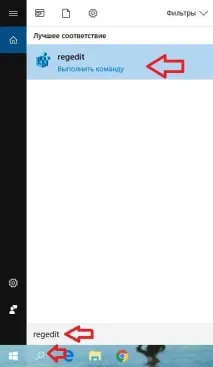
Перейдіть шляхомHKEY_LOCAL_MACHINE\ SOFTWARE\ Microsoft\ Windows\ CurrentVersion\ Policies\ Explorer. Натисніть на розділ Explorer правою клавішею миші, виберіть "Створити" => Параметр DWORD (32 біти). Назва параметра залежить від того, що вам потрібно вимкнути:
- щоб вимкнути "Годинник" назвіть параметрHideClock => відкрийте його і в полі "Значення" поставте1 після чого натисніть "ОК".
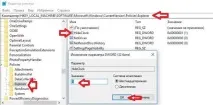
- щоб вимкнути "Гучність" назвіть параметрHideSCAVolume => відкрийте його і в полі "Значення" поставте1 після чого натисніть "ОК".
- щоб вимкнути "Мережа" назвіть параметрHideSCANetwork => відкрийте його і в полі "Значення" поставте1 після чого натисніть "ОК".
- щоб вимкнути "Живлення" назвіть параметрHideSCAPower => відкрийте його і в полі "Значення" поставте1 після чого натисніть "ОК".
- Щоб вимкнути Центр сповіщень, назвітьDisableNotificationCenter => відкрийте його і в полі "Значення" поставте1 після чого натисніть "ОК".
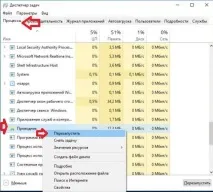
Щоб зміни набули чинності - перезавантажте комп'ютер або перезапустіть провідник.