Як увімкнути USB-порти в БІОС

USB-порти можуть перестати функціонувати у випадку, якщо злетіли драйвера, налаштування BIOS або роз'єми отримали механічне пошкодження. Другий випадок часто зустрічається у власників недавно купленого або зібраного комп'ютера, а також у тих, хто вирішив встановити додатковий USB-порт у материнську плату або тих, хто раніше скидав налаштування BIOS.
Про різні версії
BIOS поділяється на кілька версій і розробників, отже, в кожній з них може значно відрізнятися інтерфейс, але функціонал здебільшого залишається однаковим.
Варіант 1: Award BIOS
Це найпоширеніший розробник базових систем введення-виводу зі стандартним інтерфейсом. Інструкція для нього виглядає таким чином:
- Зробіть вхід до BIOS. Для цього потрібно перезавантажити комп'ютер і спробувати натиснути одну з клавіш від F2 до F12 або Delete. Під час перезавантаження можна спробувати натиснути відразу на всі можливі клавіші. При попаданні на потрібну автоматично відкриється інтерфейс БІОС, а неправильні натискання будуть проігноровані системою. Примітно, що цей спосіб входу однаковий для біос від усіх виробників.
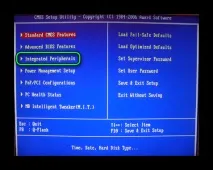
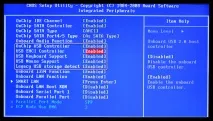
- Інтерфейс головної сторінки буде суцільним меню, де вам необхідно вибрати «Integrated Peripherals», що в лівій частині. Переміщення між пунктами здійснюється за допомогою клавіш зі стрілками, а вибір – за допомогою Enter.
Варіант 2: Phoenix-Award & AMI BIOS
Версії BIOS від таких розробників як Phoenix-Award та AMI мають схожий функціонал, тому вони будуть розглянуті в одному варіанті. Інструкція з налаштування USB-портів у цьому випадку виглядає так:
- Увійдіть до BIOS.
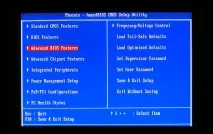
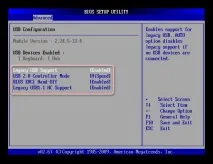
- Перейдіть у вкладку Advanced або Advanced BIOS Features, що знаходиться у верхньому меню або у списку на головному екрані (залежить від версії). Управління здійснюється за допомогою клавіш зі стрілками - "вліво" і "вправо" відповідають за переміщення горизонтально розташованими пунктами, а "вгору" і "вниз" по вертикально. Для підтвердження вибору використовується клавіша Enter. У деяких версіях усі кнопки та їх функції розписані у нижній частині екрана. Також є версії, де користувачеві потрібно вибрати замість Advanced Peripherals.
Варіант 3: UEFI-інтерфейс
UEFI - це сучасніший аналог BIOS з графічним інтерфейсом і можливістю управління за допомогою миші, але в цілому їх функціонал дуже схожий. Інструкція під UEFI виглядатиме таким чином:
- Увійдіть у цей інтерфейс. Процедура входу аналогічна до BIOS.
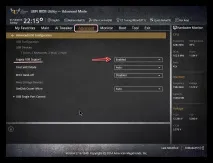
- Перейдіть у вкладку Peripherals або Advanced. Залежно від версій, вона може називатися трохи інакше, але зазвичай називається так і знаходиться у верхній частині інтерфейсу. Як орієнтир також можна використовувати іконку, якою позначений даний пункт - це зображення шнура, що підключається до комп'ютера.
- Тут вам потрібно знайти параметри - "Legacy USB Support" і "USB 3.0 Support". Навпроти обох виставте значення Enabled.
Підключити USB-порти не складе ніяких труднощів, незалежно від версії BIOS. Після їх підключення ви зможете підключити до комп'ютера USB-мишу та клавіатуру. Якщо вони були підключені до цього, то їхня робота стане більш стабільною.