Як увімкнути вбудовану камеру на віндовс 10
Windows 10 постачається з великою кількістю нових параметрів. У неї більше налаштувань та досить легке редагування.
Хоча Windows 8.1 мають велику схожість з десяткою, все ж таки є різниця між цими двома інтерфейсами.
Протягом останнього тижня я отримав три листи від моїх постійних читачів, які запитували, як увімкнути вбудовану веб камеру в комп'ютерах та ноутбуках з Windows 10.
Крім того, у деяких на комп'ютерах є веб камери з високими дозволами, (зазвичай це USB - у вбудованих дозволи невеликі) і вони хочуть робити selfies.
Тому сьогодні хочу поділитися однією цікавою особливістю ОС Windows 10.
Звісно, ви повинні мати камеру. Щоб її увімкнути на windows10, виконайте інструкції нижче.
Інструкція включення веб-камери на windows 10
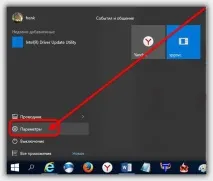
Першим кроком натисніть кнопку «Пуск» або значок «Windows» у нижньому лівому куті робочого столу.
Далі, на екрані Пуск виберіть "Параметри".
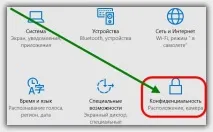
Потім з вікна у вікні параметри виберіть «Конфіденційність».
Тепер всередині розділу конфіденційності, у лівій панелі, натисніть кнопку «Камера».
Тут ви побачите варіант, який каже: «Дозволити програмам використовувати камеру».
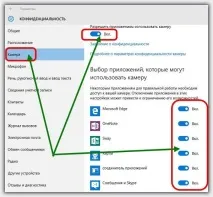
Ви повинні його увімкнути та перевірити всі програми внизу, щоб гарантувати, що вона включена для всіх програм.
ПРИМІТКА: Щоб вимкнути, потрібно перевести кнопку з положення «вкл», на «викл» або з «ON» на «OFF». Крім того, все це робити ви можете для конкретної програми.
Хоча все досить просто, сподіваюся, це керівництво було корисним для вас.
Іноді можуть виникнути програмні та апаратні пошкодження (останні зазвичай уу разі падінь, ударів) і камера може не працювати належним чином.
У такому випадку перевірте відповідні драйвери, щоб встановити або оновити їх. Успіхів.