Як в Ілюстраторі зробити градієнт, hronofag
У цьому огляді я розповім вам усе, що знаю про градієнти в Ілюстраторі. Ми навчимося створювати градієнт, зберігати градієнт, додавати градієнт у палітру фарб та багато іншого. Ілюстратор не найпростіша з програм. Мої перші спроби роботи з ним викликали обурення, настільки все інакше влаштовано місцями. Однак перемога над Ілюстратором зробить вас непереможним у графіку та дизайні. У цій статті ви знайдете більш ніж достатню інформацію про градієнти та роботу з ними у програміAdobe Illustrator.
Gradient Tool
Як і у Фотошопі, за градієнт відповідає старий добрийGradient Tool. Підозрюю, ви вже намалювали квадратик і поспішайте вибрати інструмент градієнта, щоб провести ним прямокутником і задати градієнт так, як це відбувається у Фотошопі. Не поспішайте. Градієнт в Ілюстратор трохи інакше. Спочатку градієнт потрібно "задати", а потім налаштувати. Виберіть інструментGradient Tool і натисніть один раз на об'єкті.
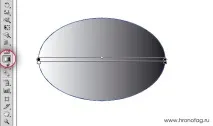
Як тільки ви зробили клік, об'єкт залитий градієнтом. На робочій області зображена смужка, де за замовчуванням на одному кінці значення білого кольору, а на іншому кінці значення чорного кольору. Між ними маленький пунктир, який означає центральну частину між переходом кольору. Усі три значення на градієнтній смужці можна переміщати, змінюючи рівень різкості градієнта.
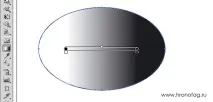
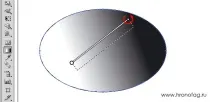
Правий хвостик смужки градієнта дозволяє обертати та змінювати довжину смужки. Лівий хвостик, як і решта поверхні, дозволяє переміщати градієнт у просторі.
Як змінити колір градієнта в Ілюстраторі?
Коли я відкрив Ілюстратор вперше і спробував задати об'єкту градієнт, я не зміг це зробити самостійно. Відповідь довелосяшукати в інтернеті, а надворі стояв 2005 рік. Сьогодні з градієнтами в ілюстраторі все значно простіше.
Зробіть подвійний клік якоря з кольором на смужці градієнта. У меню вибирайте будь-який колір.
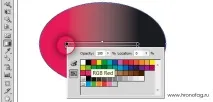
У панелі 2 вкладки:Color іSwatches. У вкладціColor ми заважаємо колір на основі колірної моделі, в якій працюємо на даний момент. У вкладціSwatches вибираємо колір зі збережених гам.
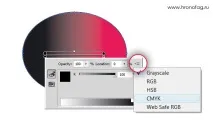
Якщо на панеліColor перед вами лише чорно-біла смужка, то це тому, що в панелі працює колірна модельGrayscale. Щоб змінити її на іншу, клацніть по правій верхній іконці панелі, і з меню виберіть іншу колірну модель, CMYK, RGB абоHSB
Як додати кольори до градієнта?
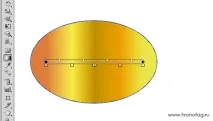
Як зробити градієнт важче? Це просто. Виберіть інструментGradient Tool. Встановіть об'єкт градієнта та підведіть курсор до смужки градієнта. Коли курсор перетвориться на покажчик з плюсиком (+), натисніть. Це додасть до смужки градієнта додатковий колір. Далі ви можете задати якорю свій колір способом описаним вище.
Панель градієнта Gradient
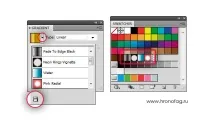
Дивно якби Ілюстратор не мав спеціальної панелі для роботи з градієнтом. Така панель є і щоб відкрити її зайдіть доWindows > Gradient. У Верхній частині цієї панелі розташовується прев'ю градієнта у вигляді іконки та меню різновидів градієнтів. Різновидів всього два: градієнт лінійний, і градієнт кулястий (Linear іRadial )
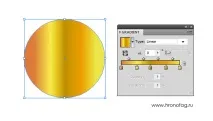
Значок прев'ю відображає загальний вигляд градієнта. Градієнт з превью можна перетягнути мишкою будь-який об'єкт. Це ще один спосіб присвоєння градієнта.
Прев'ю можна перетягнути на панельSwatches. В цьомуу разі градієнт буде збережено в панеліSwatches.
Поруч із превью невелика стрілочка. У меню, що випадає, знаходиться список всіх градієнтів доданих в панельSwatches. Наприклад, якщо в панеліSwatches немає жодного градієнта, то меню, що випадає, порожнє. Якщо це так, то в цьому ж меню клацніть по іконці дискети. Вона зберігає налаштований градієнт на панеліSwatches. Зробіть це, і у вас з'явиться перший градієнт.
Наступні налаштування панеліGradient відповідають за місцезнаходження та градус нахилу градієнта по відношенню до об'єкта. Звичайно, значно простіше і наочніше змінювати подібне інструментомGradient Tool, замість того, щоб міняти циферки на панелі.
- Reverse Gradient - розгортає градієнт навпаки.
- Angle - змінює кут градієнта
- Aspect Ratio - змінює стискає кулястий градієнт. Це значення не працює з лінійним градієнтом.
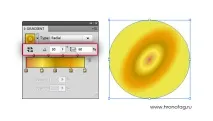
У нижній частині панелі градієнтів знаходиться сама смужка градієнта, її вузлики та значення. Смужка працює так само, як смужка градієнта на об'єкті. Вузлики з кольором можна додати клацнувши по смужці і видалити, «стягнувши» їх зі смужки. Колір вузлика можна вибрати подвійним клацанням по вузлику. Крім того залишилися в силі і старі методи: колір вузлика можна налаштувати, перетягнувши на нього з панеліSwatches зразок з кольором, виділити конкретний вузлик і налаштувати колір на панеліColor.
- Оpasity - ступінь невидимості конкретного вузлика з кольором.
- Location - розташування вузлика на смужці градієнта. Смужка градієнта має100 умовних пунктів, де 0 - лівий кінець смужки а 100 - правий.
Овальний градієнт
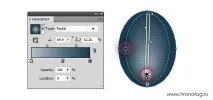
В Ілюстраторі всього двірізновиди градієнта. Лінійний та овальний(Linear, Radial). Овальний градієнт налаштовується на панелі градієнта про яку йшлося вище і формально він ні чим не відрізняється від лінійного градієнта, крім, звичайно, того, що спрямований з центру на всі боки.
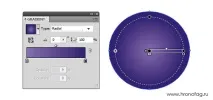
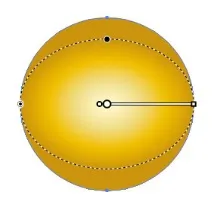
Способи регулювання овального градієнта такі ж як у лінійного. Правий кінчик дозволяє обертати та змінювати довжину смужки градієнта, а лівий кінчик переміщати у просторі.
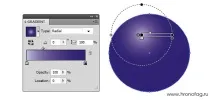
Коло чорного кольору дозволяє стискати овальний градієнт, перетворюючи його на супер овал або маленьку галактику. Ця ж настройка відображається на панеліGradients якAspect Ratio. Однак, це ще не все. Наведіть курсор на центральну частину градієнта, поки курсор не перетвориться на чорну стрілку із зірочкою. Тепер перетягніть градієнт убік, зміщуючи його джерело світла убік.
Градієнт та кілька об'єктів
Допустимо, ви створили кілька об'єктів. Відкриваємо панельGradient і клацаємо по превью градієнта. Якщо задати градієнт кільком об'єктам, кожна фігура отримає свій власний індивідуальний градієнт.
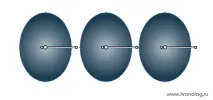
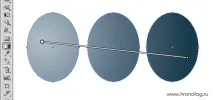
Щоб зробити градієнт спільним для кількох фігур, виберіть інструментGradient Tool і встановіть новий градієнт виділеним фігурам.
Градієнт та панель Tools
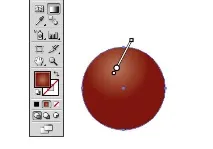
Мабуть, перша думка при спробі змінити кольори градієнта — клацнути по іконці на панеліTools. На жаль, це ні до чого не приведе. Іконка градієнта на панеліTools означає лише те, що об'єкту присвоєний градієнт. Не більше того. Міняти колір градієнта через неї не можна.
Градієнт та шрифт
Старі версії Ілюстратора не дозволяли надавати шрифту градієнт, що мало певний сенс.Цілі градієнта спочатку були дещо іншими, а застосування його на об'ємних блоках тексту в сто разів обтяжували фаїл. Прогрес не може стояти на місці, особливо якщо в конкуруючій програмі Corel Draw задавати градієнт шрифтам можна давним давно. Однак при спробі застосувати градієнт до тексту навіть в останньому Ілюстратор візуально нічого не станеться. І ось чому.
Illustrator використовує просунуту панель оформленняAppearance. Виберіть інструментType Tool та напишіть текст. Виберіть інструментGradient Tool і натисніть на напис. Подивимося, що відбувається на панеліAppearance. Відкрийте її через Windows > Appearance
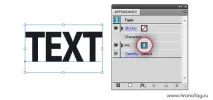
Як бачите градієнт додано. Однак він знаходиться під значеннямCharacters. Що це? Будь-який напис складається з двох складових.
- Type - грубо кажучи весь напис цілком, як об'єкт.
- Characters — конкретна літера шрифту як редагування.
За промовчаннямType не має кольору, аCharacters залитий чорним. Панель оформленняAppearance влаштована подібно до панелі шарів. І градієнт знаходиться нижче «шару»Characters, яка залита чорним кольором. Щоб стало ясно, що відбувається, зробіть подвійний клік поCharacters і ви все зрозумієте. Рішення?
Виправити положення можна двома способами:
- Перемістіть градієнт вище Characters на панелі оформлення Appearance
- Зробіть подвійний клік Characters, ви потрапите в оформлення букв. Вимкніть чорний колір.

І це все, що вам потрібно знати про градієнти в Ілюстратор.