Як вибірково видаляти сторінки з історії Safari в iOS та OS X, Новини Apple

Як вибірково видалити сторінки з історії Safari в iOS та OS X
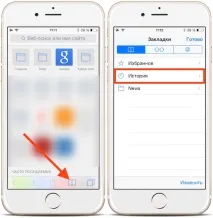
Видалення окремих сторінок історії на iOS – покрокова інструкція:
1. На iPhone, iPad або iPod Touch з оновленою прошивкою запускаємо браузерSafari, у правому нижньому кутку розташовується значок закладок (стилізований під розкриту книгу) - тапаємо по ньому.2. З усього списку закладок нас цікавить під назвою «Історія ».

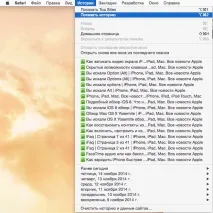
Видалення окремих сторінок історії на Mac OS X
1. Після запускуSafari заходимо в меню браузера і знаходимо розділ «Показати історію ». Для шанувальників олдскула, що тяжіють до гарячих клавіш -⌘Command +⌥Option (Alt) +2.
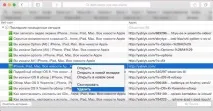
Не забуваємо про спірне, але в цілому корисне нововведення останніх версій двох систем, швидку автоматичну синхронізацію даних за допомогою хмариiCloud. Саме в даному випадку це означає економію часу, видалені на одному пристрої, записи будуть очищені з пам'яті всіх гаджетів, пов'язаних єдиним обліковим записом.
Хто першим має зрадіти даному нововведенню в iOS та OS X? Противники конфліктних ситуацій у стилі «батьки та діти» – поки що другі маленькі, першим є, що приховувати від дитячого погляду. І навпаки, підлітки на багато підуть, щоб батьки не дізналися, чим вони цікавилися, блукаючи всесвітнім павутинням. Романтичніший приклад - хтось збирається зробити другій половинці сюрприз, але історія пошуків нестандартної штучки на майданчиках Інтернет-магазинів видає наміри з головою. І начебто не проблема, але інтрига зруйнована геть-чисто, а це дуже неприємно. І банально незручно – доведеться розпочинати альтернативні пошуки подарунка.