Як видалити Аваст Три варіанти видалення
Напевно ви знаєте: щоб остаточно і безповоротно видалити будь-яку антивірусну програму, звичайних ресурсів системи Windows буває недостатньо. Це відбувається тому, що програмне забезпечення, яке відповідає за безпеку комп'ютера, особливо надійно чіпляється до файлових систем та реєстру.
Тому якщо ви коли-небудь намагалися видалити Аваст з комп'ютера, то стикалися з такими проблемами, як: антивірус видаляється некоректно, тобто залишаються залишкові файли в системі; або ви взагалі не могли видалити цю програму.
Однак видалити Аваст можна!
І зараз я вам розповім відразу про кілька варіантів, як можна видалити Аваст.
Для початку
-Необхідно підготуватися до процесу видалення антивіруса. Для цього вам знадобиться відключити модуль самозахисту програми, щоб згодом вона не чинила опір видаленню.
Щоб це зробити, слідуйте цим шляхом: 1. Зайдіть в програму Аваст. 2. У головному меню знайдіть "Налаштування" (іконка, що зображує шестерню). 3. З'явиться підменю — виберіть "Усунення несправностей". 4. Навпроти напису «Увімкнути модуль захисту. » Заберіть галочку.
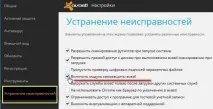
Після чого вам залишиться тільки підтвердити свої дії - натиснути на кнопку «Так».
Перший варіант видалення Аваст – використання утиліти Avastclear
На мій погляд, це найнадійніший спосіб позбутися антивірусної програми раз і назавжди. Вам не треба мати багаж якихось спеціальних знань чи умінь. Утиліта дуже проста у використанні. Отже, як же видалити Аваст за допомогою утиліти Avastclear?
1. Заходимо на офіційний сайт аваст.ру.
2. У розділі «Підтримка» виберіть пункт"Завантаження".

3. Далі треба вибрати пункт «Утиліта видалення. ».
5. Тепер зачекаємо, доки завантаження не закінчиться і зробимо запуск від імені адміністратора.
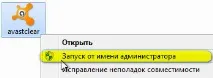
6. Знову підтверджуємо перезавантаження операційної системи саме в безпечному режимі – натискаємо на «Так».
7. Після того, як ваш комп'ютер перезавантажиться, у меню утиліти Avastclear виберіть назву саме вашого антивірусу (припустимо, «avast! Free») та натисніть на «Видалити».
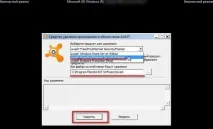
8. На панелі утиліти можна буде переглянути хід виконання видалення антивірусної програми. Коли повністю завершиться видалення, система знову попросить виконати перезавантаження. Натисніть «Так».
9. Все, Аваст назавжди зник із пам'яті вашого комп'ютера!
Другий варіант видалення Аваст – використання робочих засобів Windows.
Мабуть, цей варіант підійде більш сучасним користувачам! Адже розумні програми вже не зможуть вам допомогти, а оперувати доведеться лише штатними можливостями вашої операційної системи.
Важливо! У ході видалення Аваста вам доведеться працювати з реєстрами системи, якщо ви не впевнені у своїх силах - краще не користуватися саме цим варіантом для видалення Аваст.
1. Для початку також відключіть модуль самозахисту Аваст, про що я писав на початку статті. Тобто в панелі керування програми виберіть функцію «Видалення програми», виберіть у списку, що відкрився, саме ваш антивірус і клацніть «Видалити».
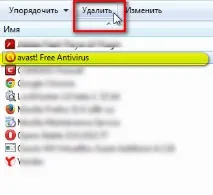
3. У підменю під назвою «Правка» клацніть «Знайти. »
4. У цій графі надрукуйте «avast» (саме у такому виконанні, а не українськими літерами!) та клацніть «Знайти далі».
5. Перед вами відкриється список записів, вам потрібно буде видалити всі, які так чи інакше містять у своєму іменіназва "Аваст".
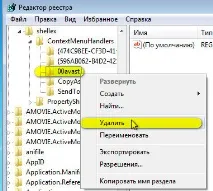
6. Потрібно продовжити пошук («Правка» - «Знайти далі»). Вам потрібно знайти всі ключі Аваст, що залишилися, щоб видалити програму повністю.
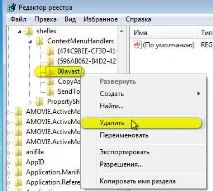
7. Якщо у вас був і установник Аваста, він також зберігається на жорсткому диску. Цей запис видаляти не потрібно. Найкраще скористатися контекстним меню.
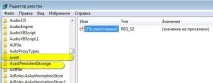
8. Для цього відкриваємо провідник операційної системи, пошуковик забиваємо «avast» і підтверджуємо кнопкою «ENTER».
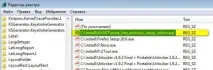
9. Мишкою виділіть всі знайдені файли, які стосуються Аваста, відкрийте меню і натисніть «Видалити».
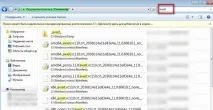
10. Виконайте перезавантаження комп'ютера - все, антивірус Аваст залишив вас назавжди! Перезавантажте ПК і насолоджуйтесь відсутністю Avast!
Третій варіант видалення – використання утиліти Revo Uninstaller Pro
Цим варіантом можуть скористатися як новачки, і просунуті користувачі. Вам потрібно буде просто скачати та встановити утиліту Revo Uninstaller Pro на свій ПК.
1. Запускаємо Revo Uninstaller Pro. У списку програм знайдіть Аваст.
2. Натисніть правою кнопкою миші значок Аваста та виберіть опцію «Видалити».
3. Тут же стане активним деінсталятор програми. Натисніть «Продовжити».
4. Після цього виберіть "Перезавантажити пізніше".
5. У вікні Revo Uninstaller Pro проставте новий тип сканування - "Просунутий" і натисніть "Сканувати".
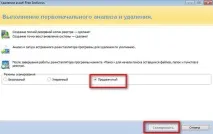
6. Перед вами через короткий проміжок часу відкриється список усіх фалів та папок (натискаємо «Вибрати все», потім – «Видалити», потім – «Готово»).
7. Ті самі дії треба буде провести і із записами реєстру.
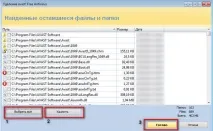
8. Коли закінчите процедуру видалення Аваст, обов'язково очистіть кошик. Після цього перезавантажтеопераційну систему. Готово!