Як видалити Денвер (локальний сервер) з комп’ютера
Як видалити локальний сервер Denwer?
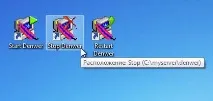
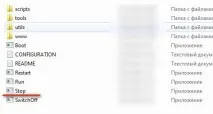
1. Зупиніть роботу сервера: натисніть на ярлик «Stop Denwer», розташований на робочому столі, або запустіть файл Stop.exe в директорії Денвера (папка «denwer»).
Примітка. Hosts – текстовий файл. Його можна відкрити у будь-якому блокноті (AkelPad, NotePad, блокнот Windows) за допомогою функції контекстного меню ОС «Відкрити за допомогою…».
2. Відкрийте меню «Пуск» (Клік по іконці/клавіша «Win»).
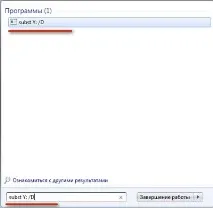
3. Введіть у пошуковий рядок панелі «Пуск» команду, яка видаляє віртуальний диск — subst : /D (наприклад: якщо ви в момент встановлення Денвера створювали диск Y, команда видалення виглядатиме таким чином — subst Y: /D). Натисніть "Enter".
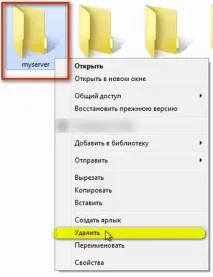
3. Видаліть інсталяційну папку з файлами Денвера (за замовчуванням вона знаходиться в C:\WebServers) за допомогою системної функції "Видалити" (клік правою кнопкою миші по папці Денвера) або методом Drag-and-drop (перетягування папки в кошик).
4. Натисніть клавішу Win+R. У рядку вікна введіть команду «msconfig» (без лапок) і активуйте її клавішею «ENTER».
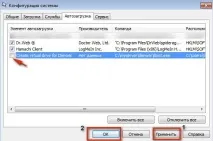
5. На екрані з'явиться панель «Конфігурація системи». Перейдіть на вкладку «Автозавантаження» і зніміть «галочку» навпроти елемента «Create virtual drive for Denver» (файл Boot.exe), щоб запобігти запуску Денвера під час завантаження/перезавантаження Windows. Потім натисніть кнопки «Застосувати» та «ОК».
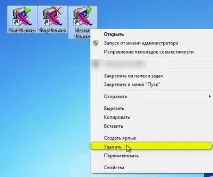
6. Видаліть ярлики Денвера з робочого столу (Start/Restart/Stop) штатними засобами Windows (через меню функцією «Видалити»/перетягуванням у кошик).
Процедуру деінсталяції закінчено. Тепер, шановний читачу, ви знаєте, як видалити Denwer – коректно та швидко. Використовуйте цю інструкцію дляперевстановлення локального сервера та очищення ОС.