Як видалити драйвер принтера
Для чого може знадобитися видалення драйвера принтера: в першу чергу, при виникненні будь-яких проблем з його роботою, як наприклад, описувалося в статті Не працює принтер у Windows 10 і неможливо встановити потрібні драйвера, не видаливши старі. Звичайно, можливі й інші варіанти – наприклад, ви просто вирішили не користуватися поточним принтером чи МФУ.
Простий спосіб видалення драйвера принтера у Windows
Спочатку найпростіший спосіб, який зазвичай працює і підійде для всіх останніх версій Windows. Порядок дій буде наступним.
- Запустіть командний рядок від імені адміністратора (у Windows 8 та Windows 10 це можна зробити через меню правого кліка по запуску)
- Введіть команду printui /s /t2 та натисніть Enter
- У діалоговому вікні, що відкрилося, виберіть принтер, драйвера якого потрібно видалити, після чого натисніть кнопку «Видалити» і виберіть опцію «Видалити драйвер і пакет драйвера», натисніть Ок.
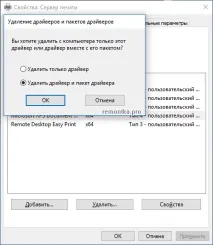
Після завершення процедури видалення драйвера вашого принтера не повинно залишитися на комп'ютері, можна встановлювати новий, якщо в цьому полягало ваше завдання. Однак цей спосіб не завжди спрацьовує без деяких попередніх дій.
Якщо при видаленні драйвера принтера вищеописаним методом ви побачили якісь повідомлення про помилки, спробуйте вчинити наступним чином (також у командному рядку від імені адміністратора)
- Введіть команду net stop spooler
- Зайдіть в C: Windows System32 spool Printers і, якщо там щось є, очистітьвміст цієї папки (але саму папку не видаляйте).
- Якщо у вас принтер HP, очистіть також папку C: Windows system32 spool drivers w32x86
- Введіть команду net start spooler
- Повторіть кроки 2-3 з початку інструкції (printui та видалення драйвера принтера).
Це має спрацювати, а драйвери принтера видалені з Windows. Можливо, також потрібно буде перезавантажити комп'ютер.
Ще один спосіб видалити драйвер принтера
Наступний спосіб - це те, що описують у своїх інструкціях самі виробники принтерів та МФУ, включаючи HP та Canon. Спосіб адекватний, працює для принтерів, що підключаються USB і складається з наступних простих кроків.
- Вимкніть принтер від USB.
- Зайдіть у Панель керування — Програми та компоненти.
- Знайдіть всі програми, що мають відношення до принтера або МФУ (на ім'я виробника в назві), видаліть їх (виділяємо програму, вгорі натискаємо Видалити / Змінити, або через правий клік).
- Видаливши всі програми, зайдіть у панель керування – пристрої та принтери.
- Якщо ваш принтер відображається там, натисніть правою кнопкою миші, виберіть «Видалити пристрій» і дотримуйтесь інструкцій. Примітка: якщо у вас МФУ, то в пристроях та принтерах може відображатися відразу кілька пристроїв із зазначенням однієї марки та моделі, видаліть їх усі.
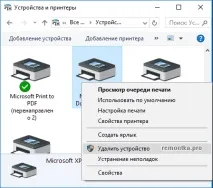
Після завершення видалення принтера з Windows перезавантажте комп'ютер. Готово, драйверів принтера (того, що було встановлено разом із програмами виробника) у системі не буде (але при цьому універсальні драйвера, які входять до складу Windows, залишаться).