Як видалити Savepass з комп’ютера та браузерів
Що таке Savepass
- Видалити Savepass автоматично:
- За допомогою Spyhunter 4
- Видалити Savepass вручну:
- Firefox
- Chrome
- IE
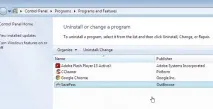
Як видалити Savepass
Щоб видалити Savepass з комп'ютера, необхідно знайти та видалити всі доповнення у браузерах з ім'ям Savepass, всі ключі реєстру, пов'язані зі шкідливим вірусом, всілякі вірусні файли з комп'ютера. Зазвичай при звичайному видаленні розширення з браузера вірус йде лише до перезапуску браузера. Складність у цьому, що він відновлюється самостійно. Ви можете видалити його в меню «Установка та видалення програм», знайти файли вірусу та вручну видалити їх, видалити всі доповнення в браузерах. Робота виявиться марною. Потрібно видалити всі гілки реєстру, а саме ключі, що мають відношення до вірусу, проте здійснювати цю дію здатні лише досвідчені люди. Незначна помилка при очищенні реєстру та ОС або функціонувати почне з постійними помилками, або зовсім не завантажиться і вам все одно доведеться перевстановити. Саме тому самостійне видалення ви проробляєте з великим ризиком, без спеціальних знань не рекомендується братися за це зовсім, на відновлення системи витратиться більше коштів і часу. Однак можна опустити цей крок завдяки розробникам Enigma Software, які зробили програму SpyHunter 4, яка очищає реєстр від шкідливого вірусу Savepass.
- Ця утиліта видаляє всі файли Savepass із жорсткого диска.
- Розпізнає ключі реєстру, які знаходяться у зв'язку із Savepass і знищить лише їх. Реєстр комп'ютера не буде пошкоджений, ОС почне працювати як раніше.
- Очистить усі доповнення у браузерах під назвоюSavepass.
- Поліпшить функціонування ПК, він почне працювати швидше.
- Охоронятиме ваш комп'ютер від нових вірусів.
- Видаляє інші віруси та шкідливі програми з ПК.
Ручне видалення Savepass: інструкція
Без належного досвіду цим краще не займатися. Кожна операційна система має власні відмінності. Звичайно, основні ключі реєстру, файли, папки аналогічні, але якщо, наприклад, на вашому комп'ютері є програма, в якій ім'я ключа реєстру має назву Savepass (дуже поширений випадок), а ця програма використовує системні служби – найчастіше після їх видалення операційна система більше не запускатиметься через те, що системний реєстр став пошкодженим.
Крок 1. Створення точки відновлення.
Точку відновлення необхідно зробити обов'язково. У вас не вдасться відновити операційну систему, якщо не буде створено точку відновлення.
- Натискаємо на "Комп'ютер" правою кнопкою, потім натискаємо "Властивості".
- У меню "Захист системи" знаходимо кнопку "Створити" (справа внизу остання кнопка).
- Вигадуємо назву для точки відновлення, після чого тиснемо "Створити".
Крок 2. Видалення файлів.
- Входимо в "Мій комп'ютер", далі натискаємо вгорі на кнопку "Видалити або змінити програму".
- Шукаємо в списку "Savepass", що з'явився, і натискаємо праворуч видалити.
Крок 3. Очищаємо браузер: видаляємо доповнення.
Щоб переглянути список розширень, для кожного браузера необхідно зробити приблизно однакові дії.
Mozilla Firefox
Входимо в меню (вгорі праворуч), тиснемо Додатки, знаходимо Savepass і видаляємо
Internet Explorer
Знаходимо та видаляємо Savepass у Сервіс – Налаштувати надбудови.
Google chrome
Переходимо в меню, потім у Налаштування, і далі - в Розширення (кнопка меню знаходиться праворуч вгорі). Шукаємо Savepass та натискаємо Видалити.
Крок 4. Видаляємо ключі у системному реєстрі.
- Щоб викликати командний рядок, тиснемо win+R, тут пишемо regedit. Так ми викликаємо реєстр.
- Натискаємо Ctrl+F, рядку пишемо Savepass, тиснемо enter.
- На екрані з'явиться ключ, який потрібно видалити.
- Продовжуємо пошук за допомогою клавіші F3. Так видаляємо все, що знайшли під час пошуку, потім буде виведено повідомлення, що більше нічого не знайдено.
Перезавантажуємо комп'ютер. Далі, якщо система не завантажилася:
- Тиснемо f9 і f8 коли екран чорний якнайчастіше, щоб ми змогли увійти в безпечний режим.
- Потрібно вибрати в меню безпечний режим і потім займаємося відновленням системи Пуск – Стандартні – Службові – Відновлення системи – вибираємо раніше створену точку відновлення та займаємося відновленням операційної системи.
- Трапляються випадки, що безпечний режим не запускається. Тоді необхідно вибрати в меню перший рядок, далі відновлюємо систему за підказками.
Зазвичай цих дій вистачає, якщо комп'ютер уражено одним вірусом. У наші дні віруси та їх модифікації настільки продумані, що вони діють групою та відновлюють один одного після перезапуску системи. Більш того, у цього вірусу Savepass ціла купа різноманітних модифікацій. Через це вигідно видаляти Savepass утилітою SpyHunter 4. В результаті ви точно видалите цю заразу і вичистіть комп'ютер від інших вірусів, про які ви навіть не здогадуєтеся. Більш того, вірус Savepass, надходячи на ПК, здатнийзібрати багато інших вірусів.