Як видалити Скайп з комп’ютера
У зв'язку з необхідністю переустановки або видалення програми або переходу на іншу програму користувачі намагаються видалити її з комп'ютера, але не всі знають, як це зробити.
За допомогою панелі керування програму легко видалити з ПК. Для цього необхідно виконати такі маніпуляції:

- За допомогою комбінації клавіш Win+R запускаємо панель керування та прописуємо Control Panel, потім переходимо до пункту «Програми».
- Відкриваємо розділ «Програми та компоненти».
- Далі шукаємо нашу програму, яку збираємось видалити.
- Клацаємо на Skype і натискаємо «Видалити».
- Підтверджуємо видалення програми, натиснувши "Так".
- Деінсталяція відбувається автоматично.
Якщо не вдається вийти з облікового запису, то закрити програму можна так:
Запускаємо «Диспетчер задач» за допомогою комбінації клавіш «Strl, Shift, Esc» У вікні, що з'явилася, знаходимо Skype. Натискаємо на додаток лівою кнопкою миші і в нижньому правому кутку клацаємо «Зняти завдання». Після виконання всіх операцій спробуйте знову видалити програму. Перезавантажте ПК, як тільки видалення завершиться. Якщо Skype не видаляється, необхідно уважно виконати всі операції знову.
Повне видалення Skype із системного реєстру
Багатьом важливо, програма вийшла з комп'ютера разом із усіма даними. Вищеописаний спосіб видаляє тільки саму програму, а дані про нього залишаються в системі. Спосіб, який наведений нижче, описує процес деінсталяції Skype з реєстру.
Увага! Усі дії необхідно виконувати гранично акуратно, т.к. Найменший крок убік може призвести до нестабільної роботи комп'ютера або збоїв різних процесів.Якщо ви не впевнені у своїх діях, то не варто робити чистку самому, краще довіритися людям, які в цьому розуміються. Запускаємо панель керування (Win+R), прописуємо «regedit» і натискаємо «Ok» У вікні, що з'явилося, вибираємо пункт «Правка» і клацаємо по пункту «Знайти…» Прописуємо у вікні «Skype» і клацаємо на «Знайти далі» Після пошуку праворуч з'являться наші результати, які треба видалити На кожен результат натискаємо ПКМ, а потім «Видалити» Після того, як всі пункти будуть виконані, можна з упевненістю сказати, що реєстр відчищений від Skype.
Видалення за допомогою Uninstaller pro
Для полегшення процесу видалення можна використовувати інші програми, такі як uninstaller pro. Ця програма видаляє не тільки саму програму, але і всі його дані. Щоб видалити програму, достатньо виконати інструкції: Запускаємо програму і шукаємо «Skype». За допомогою подвійного натискання з'являється пункт «Видалити». У вікні видалення програми, що з'явилося, натискаємо кнопку «Так». Далі необхідно підтвердити питання «Видалити всі компоненти». Потім відриваємо «Режим просунутого сканування».
Видалення Skype за допомогою Revo Uninstaller
Revo Uninstaller – ще одна програма, за допомогою якої можна з легкістю позбутися Skype. Нижче наведено коротку інструкцію щодо його видалення: Запускаємо програму і відкриваємо пункт «Деінсталятор». У списку програм, що з'явився, знаходимо Skype і клацаємо по ньому ПКМ. Із запропонованого переліку дій натискаємо «Видалити». Підтверджуємо видалення нашої утиліти.
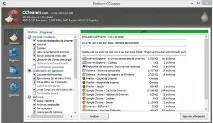
Додаток Ссleaner
Ссleaner – поширений та зручний у
Видалення Skype на Windows 10
Щоб безслідно видалити цю програму з комп'ютера, потрібно виконати такі вимоги: Включаємо ПК. Заходимо в «Пуск», знаходимо «Windоws РоwеrShеll» і робимо запуск від адміністратора. Відкриється консоль, в яку прописуємо «Get-AppxPackage *skуpeapp» Буде зроблено кілька процесів, після чого на моніторі відобразяться рядки даних. Необхідно знайти рядок з ім'ям «PackageFullName» Копіюємо дані з цього рядка і після пробілу вставляємо після «Remove-AppxPackage –package». Після натискаємо «Enter» і чекаємо на закінчення. Наданий спосіб видалить не тільки Skype, але і всі його компоненти в операційній системі ПК.