Як видалити тимчасові файли у Windows 10
Тимчасові файли в Windows 10 створюються практично постійно, коли ви працюєте на комп'ютері, інсталюєте ігри або програми, оновлюєте драйвера або операційну систему. На жаль вони не завжди самоусуваються, тим самим викликаючи проблеми в роботі, наприклад, зависання або пригальмовування ОС. Самі, так звані,тимчасові файли в Windows 10 знаходяться в папках C:\Windows\Temp і С:\Users\Ім'якористувача\AppData\Local\Temp, звідки їх можна видалити вручну. Щоправда, перед цим найкраще в «Панелі управління» -> "Параметр папок" -> в самому низу встановити галочку на значенні "Приховані файли, папки та диски", потім натиснути "Застосувати" та "ОК". Процедуру можна виконати, не побоюючись подальших проблем у роботі комп'ютера. Видалити непотрібні файли та папки можна як ручним (наприклад, вище або нижче описаним способом), так і за допомогою спеціальних програм, наприклад Ccleaner. На додаток не може перевірити і на наявність порожніх папок. І на завершення почистити кеш Windows.
Видалення тимчасових файлів у Windows 10
У новій операційній системі впроваджено інструмент для аналізу вмісту дисків ноутбука чи комп'ютера. І звичайно ж очищення цих. Це ноу-хау називається «Сховище» і знаходиться в меню «Пуск» (можна використовувати поєднання гарячих клавіш +I) -> "Параметри" -> "Система".
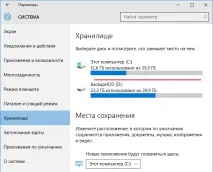
Тут відображаються всі підключені жорсткі диски, а якщо бути зовсім точним, їх розділи. Якщо вибрати будь-який із наданих варіантів, можна дізнатися, чим він наповнений.
Наприклад, беремо Диск "С" (або той, на якому розташовується ваша операційна система). Клікаємо по ньому та прокручуємо надану інформацію вниз. Як показано (виділено) на сриншоті нижче, можна побачити кількість займаного місця надиск непотрібними документами.
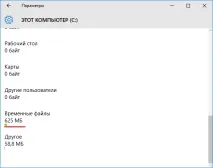
Натискаємо на числове значення і отримуємо наступні дані в новому вікні.
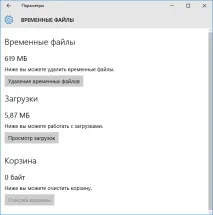
Тут можна як видалити непотрібне, скориставшись відповідною кнопкою, так і подивитися вміст папки «Завантаження» і при необхідності її очистити, що власне постійно забувають робити користувачі, тим самим захаращуючи систему старою і непотрібною інформацією. І очистити «Кошик».
Що хочу зауважити, - сама процедура очищення ніяк не буде показана для користувача, а просто буде напис характерного змісту. Для чого і чому це зроблено, не відомо.
Програма для очищення диска "С"
У 10-ці розробники встановили вже додаток для очищення, втім і в ранніх версіях він також існував. І все ж таки їм також не варто нехтувати, а навіть взяти за правило і постійно використовувати.
Запускається воно за допомогою гарячих клавіш +R та введенням команди Windows «cleanmgr» (без лапок).
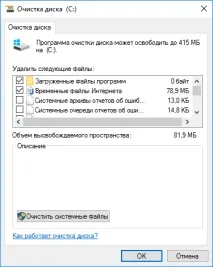
Тут необхідно вибрати розділ диска, елементи для видалення, що цікавить, і натиснути кнопку «ОК». Потрібен якийсь час для завершення операції.
Ось, мабуть, і все, що мені сьогодні хотілося вам розповісти.