Як видалити захисник Windows 10 покрокова інструкція, практичні поради
Напевно багато користувачів операційної системи Windows десятої модифікації помічали, що в ній з'явилася власна антивірусна служба під назвою Windows Defender, або «Захисник Windows». Працює вона за принципом звичайного антивірусу, щоправда, іноді доходить до того, що «Захисник Windows 10» видаляє файли, наприклад, що підлягають завантаженню на жорсткий диск, хоча користувач точно впевнений у їхньому безпечному походження. Ось тут і постає питання видалення цього компонента.
Як видалити програму «Захисник Windows 10» і чи можна це зробити?
Почнемо з того, що дана служба є системним компонентом, який, що називається, «вшитий» в саму ОС. Виходячи з цього, відразу ж можна відзначити, що питання того, як повністю видалити "Захисник Windows 10", в певному сенсі є абсолютно некоректним.
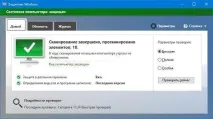
«Рідні» компоненти Windows неможливо видалити за жодного приводу. Але хто сказав, що через непотрібність їх не можна відключити? У нашому випадку це якраз і є саме рішення, що дозволяє позбутися проявів діяльності цієї набридливої служби.
Як можна видалити програму Windows 10 найпростішим способом?
Існує кілька основних методів деактивації служби Windows Defender. Майте на увазі, що завершення її роботи в тому ж «Диспетчері завдань» ні до чого не приведе, оскільки вона самостійно активується через п'ятнадцять хвилин або запуститься разом з системою при повторному завантаженні.

Але не все так погано. Виявляється, що питання того, як видалити «Захисник Windows 10» або хоча б відключити його, просто вирішується за рахунок інсталяції в систему будь-якого антивірусного пакетастороннього розробника. У цьому відношенні десята модифікація Windows поводиться напрочуд коректно, надаючи право відстеження потенційних загроз саме штатному сканеру іншого розробника. Якщо після його інсталяції увійти до Windows Defender, всі параметри будуть неактивними. Але майте на увазі, що після видалення антивірусу Windows Defender автоматично активується знову. А ось відключати його доведеться складнішими методами. Для початку розглянемо найпростіший варіант.
Вимкнення захисту
Припустимо, що у користувача стороннього захисного програмного забезпечення поки немає, а служба Windows Defender поводиться, м'яко кажучи, занадто активно. Що робити у цьому випадку?
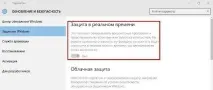
У такій ситуації у питанні того, як видалити «Захисник Windows 10», можна використовувати його власні налаштування, доступ до яких здійснюється через налаштування параметрів та розділ оновлення та безпеки, де в параметрах «Захисника» просто відключається захист у режимі реального часу шляхом встановлення повзунка у вимкнене положення. Знову ж таки, немає жодної гарантії того, що служба не активується знову.
Використання параметрів групових політик
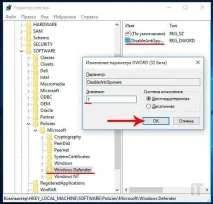
Тепер подивимося, як видалити «Захисник Windows 10» назавжди (вимкнути його повністю). Для цього потрібно змінити деякі параметри групових політик і попрацювати з ключами системного реєстру.
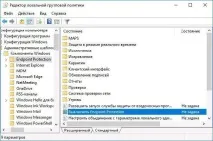
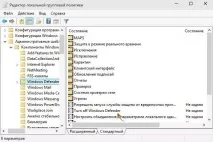
Іноді замість наведених вище параметрів може використовуватися розділ Windows Defender та параметр вимкнення Turn Off Windows Defender. Все залежить від модифікації самої системи (Home, Pro тощо).
Системний реєстр
Замість підсумку
Як можна зрозуміти, методика простого відключення без установки антивірусного ПЗналежного ефекту не дає. Інсталяція антивірусу частково вирішує проблему. Але якщо потрібно зробити повну деактивацію служби, без редагування групових політик і створення спеціального параметра відключення Windows Defender в цьому питанні не обійтися.