Як відформатувати флешку в NTFS у Windows 7

За замовчуванням на багатьох флешках встановлено файлову систему FAT32. Потреба її зміни на NTFS найчастіше виникає через обмеження максимальний розмір одного файлу, завантажуваного на флешку. А деякі користувачі просто замислюються над тим, якою файловою системою форматувати і приходять до висновку, що найкраще використовувати НТФС. Під час форматування можна вибрати нову файлову систему. Тому було б корисно розібрати, як це найкраще зробити.
Як відформатувати флешку в NTFS
Для цих цілей підходять найрізноманітніші методи:
- стандартне форматування;
- форматування через командний рядок;
- використання стандартної для Віндовс утиліти "convert.exe";
- застосування HP USB Disk Storage Format Tool.
Всі способи працюватимуть на актуальних версіях Windows, але за умови, що флешка в нормальному стані. Якщо це не так, проведіть відновлення свого накопичувача. Залежно від фірми, ця процедура відрізнятиметься – ось інструкції для Kingston, SanDisk, A-Data, Transcend, Verbatim та Silicon Power.
Спосіб 1: HP USB Disk Storage Format Tool
Це тільки одна з безлічі утиліт, що підходять для ваших цілей.
Щоб скористатися нею, зробіть ось що:
-
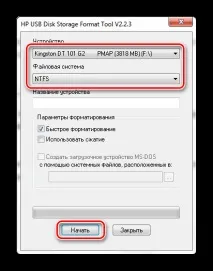
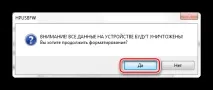
Запустіть програму. У першому списку, що випадає, оберете флешку, у другому – «NTFS». Натисніть "Почати".
Спосіб 2: Стандартне форматування
У цьому випадку з носія будуть видалені всі дані, тому скопіюйте заздалегідь потрібні файли.
Щоб скористатися стандартним засобомWindows, зробіть таке:
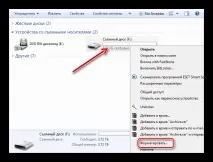
- Перейшовши до списку знімних носіїв, клацніть правою кнопкою по потрібній флешці та виберіть пункт «Форматувати».
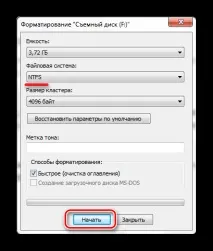
У меню «Файлова система» виберіть «NTFS» і натисніть кнопку «Почати».
Спосіб 3: Використання командного рядка
Її можна розглядати як альтернативу попередньому варіанту – принцип такий самий.
Інструкція в даному випадку виглядає так:
-
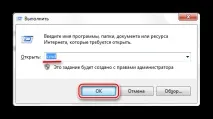
Запустіть командний рядок за допомогою введення у вікні "Виконати" ("WIN" + "R") команду "cmd".
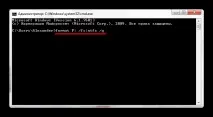
У консолі достатньо прописати format F: /fs:ntfs /q , де F - літера флешки. /q означає «швидке форматування» і його використовувати необов'язково, але тоді буде здійснено повне очищення без можливості відновлення даних. Натисніть "Введення".
Спосіб 4: Конвертація файлової системи
Перевага цього способу в тому, що зміна файлової системи здійснюється без видалення всіх файлів з флешки.
У цьому випадку зробіть таке:
-
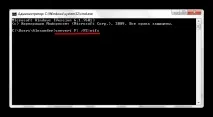
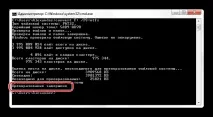
Запустивши командний рядок (команда cmd), введіть convert F: /FS:ntfs , де F - як і раніше буква вашого носія. Натисніть "Введення".
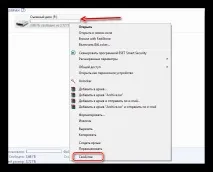
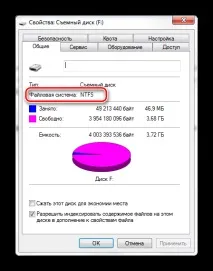
Завершивши форматування за допомогою будь-якого із способів, можете перевірити результат. Для цього клацніть правою кнопкою по значку флешки і виберіть «Властивості».