Як Виділити Фрагмент З Музичного Файлу - Питання Музиканта
Обрізати пісню mp3 просто, як ніколи
Щоб вирізати з вашої улюбленої композиції уривок для рінгтона, ви більше не повинні шукати і завантажувати софт для обрізання пісеньmp3. Все, що вам може знадобитися для цього є на сайті mp3cut.ru. Цей сервіс настільки простий, що простіше навіть не вигадаєш.
Завантажити файл пісні на сайт, виділяєте потрібний уривок, ріжете і зберігаєте отриманий файл на жорсткий диск. Найпривабливіше в сервісі цього сайту – послуги абсолютно безкоштовні. Отже, якщо у вас є доступ до Інтернету та багато музики, тообрізайте пісніmp3 хоч 24 години на добу, ви не заплатите жодної копійки.
Інший варіант – програма для комп'ютера. В даному випадку описується Sound Forge, але принцип застосовний до всіх подібних програм.
Запускаємо програму, відкриваємо наш музичний трек (File – Open). Відкривається вікно із візуальним зображенням треку поділене на 2 частини. Верхня частина - це лівий канал стереозапису, нижня - правий.
За допомогою кнопок Play, Pause та Stop (виглядають і позначаються як на будь-якому магнітофоні або плеєрі) знайдемо початок фрагмента, який ми хотіли б вирізати для дзвінка. У процесі прослуховування треку, коли почнеться вибраний нами фрагмент, натиснемо кнопку Pause (не Stop ). У цьому випадку при подальшому натисканні кнопки Play відтворення почнеться з вибраної нами позначки, а натискання Stop поверне нас не на початок треку, а на обрану позначку (без натискання кнопки Pause на початку нашого фрагмента кнопка Stop повернула б нас на початок треку).
Визначивши початок потрібного фрагмента, натиснемо Play і запам'ятаємо кінець фрагмента за шкалою часу (згори у вікні з нашим треком). До речі, якщо ви неточно вибрали початок фрагменту, можнапідкоригувати це, переміщуючи курсор кнопками - або - на клавіатурі.
Тепер скопіюємо виділений фрагмент Ctrl + Insert (або права кнопка миші + пункт Copy), створимо новий трек (File - New) і вставимо в нього фрагмент (Shift + Insert або права кнопка миші + пункт Paste).
Як обрізати пісню в Audacity
У цьому посібнику ми докладно розповімо про такі важливі функції, як вирізка певних фрагментів та обрізка окремих ділянок у музичному файлі, які, до речі, чудово реалізовані в даній програмі. Отже, почнемо.
Додавання музичних файлів до Audacity
Перш ніж приступити до редагування музики в будь-якій програмі, спочатку потрібно додати в неї оригінал композиції. УAudacity це робиться так. Натисніть на функціональну вкладкуФайл (верхній кут зліва), потім натиснітьВідкрити. знайдіть на своєму диску потрібний трек і ще раз натиснітьВідкрити.
Вирізка музичних фрагментів у Audacity
Після того, як доданий файл завантажиться в програму, можна буде приступити до роботи над ним.
Погодьтеся. Перш ніж щось вирізати, спочатку потрібно це виділити. Активувати функціюВиділення можна, натиснувши на спец. значок на панелі інструментів. Потім, натисніть лев. кл. миші на потрібній ділянці треку, щоб відзначити початок фрагмента. Коли з'явиться вертикальна характеристика. відзначаючи початок, підведіть до неї максимально близько курсор миші, щоб він змінився зі звичайного значка на руку з вказівним пальцем.
Після цього затисніть лев. кл. миші та ведіть нею в будь-яку з потрібних вам сторін, розширюючи тим самим межі виділення. Коли ви помітите потрібний фрагмент, натисніть на значок ножиці (панель інструментів вгорі), щоб його вирізати. Також, для видалення,можна використовувати і поєднання гарячих кнопокCtrl + X або клавіатурну клавішуDel (Delete).
Обрізання музичного файлу в Audacity
Якщо ви бажаєте не вирізати виділену, а навпаки, обрізати невиділену ділянку треку, скористайтеся іншою кнопкою на панелі інструментів, наочно показаною на скріншоті знизу. Попередньо виділіть ту ділянку, яку збираєтеся залишити, а потім скористайтеся функцією його обрізки.
Вирізка/обрізання музичних файлів в Audacity з початку та з кінця
Програми та онлайн сервіси для нарізки музики
Нарізка музики. Ця фішка може знадобитися з різних причин: вирізати необхідний фрагмент із mp3 файлу і зробити з нього рінгтон, або навпаки, обрізати зайве з файлу, наприклад, після запису радіоефіру. Варіантів багато. Як і багато різних програм, що спеціалізуються на нарізці музики. У цій статті я постарався висвітлити найкращі, на мій погляд, програми та онлайн сервіси, що дозволяють нарізати музику швидко та з максимальною зручністю.
Програми для нарізки музики
#1 Audacity
Як нарізати файл в Audacity:
- Відкрийте в Audacity файл, що редагується (Файл - Відкрити).
- Під час прослуховування файлу на панелі звукової доріжки виберіть ту частину, яку потрібно вирізати. Для цього клацніть на звуковій доріжці лівою кнопкою миші та, утримуючи її, перетягніть курсор ліворуч або праворуч до потрібного місця. Або, утримуючи клавішу SHIFT, клацніть на початку і в кінці фрагмента, що вирізається. Прослухати фрагмент можна, натиснувши зелену кнопку Play.
Для збереження отриманого файлу в форматі MP3 необхідно встановити Lame-бібліотеку .
Як встановити Lame-бібліотеку в Audacity:
- Завантажуєте та встановлюєте дистрибутив.
- При першому збереженні вирізаного файлу в форматі MP3 Audacity вимагатиме завантаження файлу lame_enc.dll. Відкриваєте папку C: Program Files Lame for Audacity, вибираєте файл lame_enc.dll і тиснете ОК.
#2 Mp3DirectCut
Mp3DirectCut - це невелика безкоштовна утиліта, основне призначення якої - редагування файлів формату MP3. У програмі можна вирізати фрагменти файлу, змінити гучність, розбити файли та ін. Основна особливість програми – те, що вихідний файл не втратить як, оскільки програма за збереження файлів не здійснює їх повторне стиск.
Отже, завантажуєте та встановлюєте mp3DirectCut. Під час першого запуску програма запропонує вибрати мову. У вкладці «Language» вибираєте українську мову.
Як нарізати музику в Mp3DirectCut:
- Відкрийте файл (Файл – Відкрити).
- Програєте файл за допомогою кнопок Пуск і Стоп .
- Після того, як визначилися з фрагментом, який необхідно вирізати, під час прослуховування задайте кінцеві точки для обрізки, натискаючи на кнопки Початок і Кінець .
а) якщо потрібно вирізати виділений фрагмент - натискаєте "Вирізка", потім Файл - Зберегти все.
б) якщопотрібно зберегти лише виділений фрагмент – натискаєте Файл – Зберегти виділення.
Нарізка музики онлайн. Сервіси з нарізки mp3
Інший можливий варіант нарізки музики - за допомогоюонлайн сервісів. Це дуже зручно: немає необхідності завантаження вихідного файлу на комп'ютер, використання спец. програм. Достатньо завантажити файл на сервер, вирізати потрібний фрагмент та завантажити готовий файл на комп'ютер. Які послуги найбільш зручні, на мій погляд.
#1 Madringtones.org
Цей сервіс з нарізки музики онлайн мені сподобався найбільше. Сервіс дозволяє вирізати із mp3 файлу шматок потрібного інтервалу. Зручний інструмент для нарізування аудіо файлів на рінгтони для мобільного.
Порядок роботи з сервісом:
#2 Mp3Cut.ru
Mp3Cut.ru - один з найпопулярніших сервісів з нарізки музики онлайн. Сервіс українською мовою. Це плюс. Популярний – це мінус, т.к. Завантаження файлів на сервери сервісу відбувається повільно через їх завантаженість. Сервіс дозволяє вирізати з файлу MP3 необхідний фрагмент і зберегти на комп'ютер.
Нарізка mp3 відбувається у три простих дії:
- Завантажити вихідний файл mp3. Дочекатися його завантаження та підготовки.
- За допомогою двох бігунків вказати необхідний фрагмент (саме цей фрагмент буде збережено).
- Клікнути на кнопку «Розрізати та завантажити». І потрібний фрагмент буде збережено на комп'ютері.
www.timosh.ru
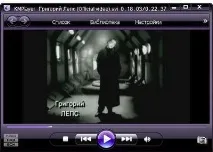
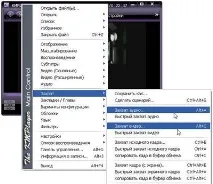
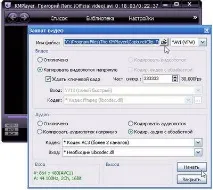
У налаштуваннях аудіо перемикачпоставте в положення "Кодувати аудіопотік" або "Кодир. аудіо з обробкою». Далі потрібно натиснути кнопку «Почати» та увімкнути відтворення». Коли потрібно завершити запис фрагмента, закрийте плеєр кнопкою «Закрити» у верхньому правому куті плеєра. Якщо натисніть кнопку «Пауза», запис буде продовжуватися.
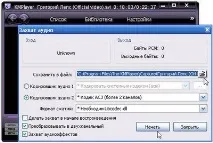
Якщо ви добре орієнтуєтеся в кодуванні файлів, можете встановити перемикач у положення «Кодувальник аудіо 1». Вам будуть доступні додаткові параметри через кнопку «Огляд».
Кінцевий файл аудіо The KMPlayer зберігає у форматі WAV (Windows PCM – формат високої чіткості). Інші варіанти не передбачено. Якщо потрібний файл із іншим розширенням, наприклад. mp3, то конвертуйте будь-яким конвертером, наприклад програмою Format Factory (Фабрика Форматів).
Папку захоплення можна відкрити з контекстного меню програвача. Для цього клацніть правою кнопкою миші по вікні плеєра і виберіть Захоплення - Відкрити папку захоплення.
Джерела: http://www.mp3cut.ru/cut_song_mp3, http://www.answerium.com/article12/, http://howto.mydiv.net/view-Kak-obrezat-pesnyu-v-Audacity.html , http://luckymusic.ru/review/narezka-muzyki/, http://www.timosh.ru/km-player/15-fragment-from-the-film.html
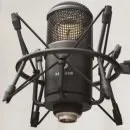
Порівняння двох конденсаторних мікрофонів ОКТАВА 519 та Behringer C-1
Стало вже доброю традицією порівнювати мікрофони Октава із конденсаторними мікрофонами інших брендів. В даному випадку представлений тест порівняння двох конденсаторних.