Як виділити у Фотошопі (Урок 2)
Вітаю вас із новим випуском уроків «Фотошоп для валянків». Сподіваюся у вас гарний настрій, оскільки творити великі речі, зокрема роботи у Фотошопі, можна тільки в хорошому настрої. Ви напевно зустрічалися з таким випадком, що вам треба виділити фігуру людини, волосся або якісь інші предмети складної форми, але це досить тяжко при використанні інструментів «Овальна» та «Прямокутна область». Сьогодні ми дізнаємося про все необхідне і необхідне для роботи з інструментами «Лассо». Як ви, можливо, знаєте, є три типи інструменту Ласо. Це як не дивно, звичайне "Ласо", "Прямокутне ласо", і "Магнітне ласо". Отже, хай прибуде з нами сила, ми приступаємо до нашого уроку.
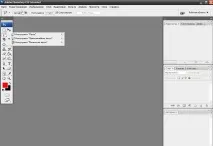
Давайте подумаємо, де ми могли б знайти інструмент «Лассо»? Все-таки, я гадаю, на панелі інструментів. Інструмент «Лассо» знаходиться під предметом «Овальна область», яку ми проходили на тому уроці. Натиснувши на інструмент «Лассо» ми можемо з вами побачити три їх типи, про які було сказано вище.
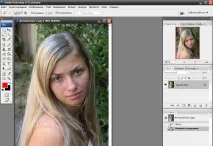
Ми почнемо наше вивчення типів цього інструменту зі звичайного Ласо. Як розмірковує нормальна, розумна людина, для початку будь-якої роботи треба відкрити зображення, власне, над яким ми працюватимемо. Вибравши інструмент «Лассо», ми повинні натиснути і утримати ліву клавішу миші на тій ділянці, звідки ми почнемо малювати виділення. Після чого ми повинні, як олівцем, вести по малюнку, і там, де ми провели курсором, з'являтимуться грань виділення.
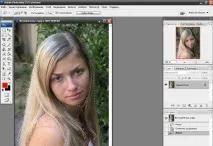
Але пам'ятайте, ви повинні намалювати замкнуту фігуру, тобто закінчити малювання виділення, в тій точці, де її почали. В іншому випадку, Фотошоп автоматично закінчить роботу. Він просто просто проведе з точкизакінчення роботи, у точку початку, пряму лінію контуру виділення. Таким досить складним чином, можна виділяти предмети, але гарне виділення цим предметом вимагає грандіозне вміння володіння мишкою.
Що ми можемо побачити у налаштуваннях цього інструменту? Як не дивно, все те саме, що і в налаштуваннях «Овальної» та «Прямокутної області». «Властивості виділення», «Розтушовка» та «Згладжування». Не хвилюйтеся, дії у них ті самі. Якщо ви не знаєте, які властивості цих клавіш, то наполегливо раджу вам прочитати статтю «Як виділяти у Фотошопі (Урок 1)?».
А предмет «Прямокутне ласо» майже відрізняється від предмета «Лассо». Але його суть у тому, що виділення будується на точках поставленими вами. Тобто ви поставили крапку і другу, і між ними з'явилася пряма смужка виділення. Цей інструмент підходить для обведення предметів, які мають точний кордон. Налаштування цього інструменту нічим не відрізняються від налаштувань звичайного Ласо.
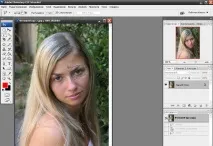
Переходимо до наступного інструменту "Магнітне ласо". З цим інструментом упоратися набагато простіше, ніж зі звичайним «Ласо». Суть цього інструменту полягає в тому, що ви ведете по контуру предмета і програма предмета, чіпляючись за контраст (Відмінність кольорів між предметом, що виділяється і фоном), і проводите між різними кольорами смужку виділення. Тут ми бачимо дещо інші параметри, ніж у попередніх інструментах. Тут у нас додалися «Ширіна», «Контраст» та «Частота». Ширина не особливо важливий параметр, він поставлений там за умовчанням, але чим більша контрастність, тим більшу ширину можна поставити. У віконці «Контраст» показано число, яке розрізняє сильний чи слабкий контраст. Припустимо, ви виділяєте зелене дерево на зеленій траві, і вам потрібно відокремити різні відтінки.зеленого. Відповідно, вам слід поставити невелике значення розмаїття. А ось, якщо ви, наприклад, виділяєте чорний годинник на білих шпалерах, то вам слід поставити велике значення контрасту. Отже, ми зрозуміли, що чим більше значення розмаїття, тим більше прилад до контрасту чутливий. Ви, напевно, помітили, що коли проводиш лінію інструментом «Магнітне ласо», то з'являються незрозумілі та дуже загадкові точки на проведеній лінії! Найголовніше в цій ситуації не хвилюватися і поводитися спокійно і холоднокровно. Крапки показують кінець і початок відрізка, що причепився до контрасту. Вони потрібні про всяк випадок якщо ви провели лінію неправильно і все виділення не хочеться переробляти. Можна чарівним натисканням клавіші «Backspace», яка знаходиться на клавіатурі комп'ютера, видалити останній проміжок між точками. І саме число у пункті «Частота» впливає на частоту проставлення цих точок на лінії, яку ви ведете.
На цьому наш сьогоднішній урок закінчується, і ми тепер можемо дружно поаплодувати самим собі, бо ми повністю пройшли предмет «Лассо»! УРА товариші.