Як відкатати драйвер Wi-Fi адаптера у Windows 10
Багато користувачів Windows 10 зіткнулися з проблемою нестабільної роботи підключення по Wi-Fi. У когось після встановлення або оновлення до Windows 10 Wi-Fi адаптер взагалі не з'явився в системі, і підключитися до бездротової мережі неможливо. А якщо бездротове підключення є, то не завжди воно працює так, як потрібно. Ноутбук або підключається до Wi-Fi мереж, або підключається на деякий час, і з помилками. Також, після встановлення нових оновлень у Windows 10, у багатьох виникли проблеми із запуском точки доступу Wi-Fi на ноутбуці.
Практично завжди, описані вище проблеми виникають через неправильну роботу драйвера Wi-Fi адаптера. Він або підходить для Windows 10, а якщо і підходить, то працює нестабільно. Тому, при проблемах з бездротовим з'єднанням, я завжди насамперед раджу пробувати оновлювати драйвер бездротового адаптера. Але проблема ще в тому, що не всі виробники вже випустили нові драйвера для Windows 10. А для деяких моделей ноутбуків (адаптерів) такі драйвера вже не з'являтися. Тому, якщо оновлення (повторне встановлення) не допомагає, можна спробувати видалити адаптер із системи (він буде встановлений заново) , або замінить драйвер зі списку вже встановлених. Про це я писав у статті вирішення проблем із драйвером бездротового Wi-Fi адаптера у Windows 10.
А в цій статті я покажу вам ще один спосіб, яким можна пожвавити бездротовий адаптер ноутбука. Це відкат драйвера. Єдина умова, що драйвер має бути встановлений. Цей спосіб допоможе в тому випадку, якщо у вас виникли проблеми з підключенням до бездротових мереж, помилки в роботі інтернет з'єднання, або при роздачі Wi-Fi з ноутбука.
Відкат драйвера Wirelessадаптера. Відновлюємо стару версію драйвера
Можливо, у вас встановлена одна версія драйвера і відкат зробити не вийде. Зараз перевіримо.
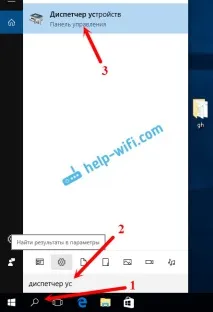
Спершу нам потрібно запустити диспетчер пристроїв. Зробіть це зручним для вас способом. Можна просто відкрити пошук і написати "диспетчер пристроїв", в результатах пошуку вибираємо необхідний пункт.
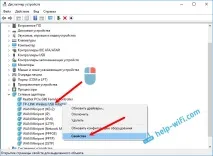
Далі відкриваємо вкладку "Бездротові адаптери", шукаємо там наш Wi-Fi адаптер, натискаємо на нього правою кнопкою миші та вибираємо "Властивості". У назві бездротового адаптера швидше за все будуть слова "Wireless", "WLAN", "Intel", "Broadcom", "Qualcomm". В мене, наприклад, USB Wi-Fi адаптер TP-Link. Тому він так і називається.
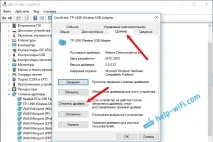
Далі переходимо на вкладку "Драйвер", і натискаємо на кнопку "8" "Відкачати драйвер" .
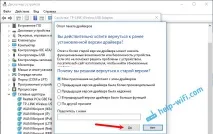
Вибираємо одну з причин повернення до старої версії драйвера і натискаємо "Так".
Система трохи подумає, інформація в диспетчері пристроїв оновиться і драйвер буде відновлено. Перезавантажте комп'ютер і перевіряйте бездротове з'єднання. Якщо проблеми залишаться, перегляньте статті з іншими порадами на сторінці: http://help-wifi.com/windows-10/.