Як відключити в Windows 10 UAC - він же контроль облікових записів
Вам набридли настирливі попередження операційної системи про те, чи варто дозволяти доступ тій чи іншій програмі? Або деякі програми не запускаються одночасно через функції безпеки? Чи трапляється, що операційна система без вашого відома блокує проги зі строком підпису, що минув?
Погоджуся, що подекуди опіка з боку співробітників Microsoft буває зайвою. Тому поспішаю вам розповісти, як відключити у Windows 10 UAC. Адже, наскільки я розумію, саме ця служба заважає жити спокійним життям.
Що означає UAC?
Для тих, хто ще не знає, що перешкоджає вільній роботі з будь-якими програмами, поясню, що таке UAC.
Ця абревіатура розшифровується як "user account control", що в перекладі на нашу мову означає "контроль облікових записів".
Це служба, яка захищає ваш комп'ютер від шкідливого програмного забезпечення, відповідає за сумісність програм і повідомляє про дії, які вимагають права адміністратора. Вона з'явилася ще в Windows Vista і тепер кочує в кожну нову версію ОС, але в десятці її повноваження розширилися, що часто заважає користувачам.
UAC пильнує безперервно, тому при встановленні нової проги обов'язково запитає вас, чи дозволяти їй вносити зміни на ваш комп'ютер?
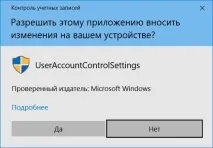
Але не завжди вона радитиметься з вами. Якщо вважає, що програми, які ви хочете відкрити одночасно, не сумісні, то у вас нічого не вийде. Або помітить, що у якогось додатку вийшов термін сертифікованого підпису — теж не дасть вам його запустити
Вимкнення UAC
Вам не подобається робота цієї служби? Тоді переходимо до її вимкнення. Найпростіше зробити це так:
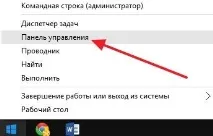
- Клацаєте правоюклавішу миші на піктограмі «Пуск» та заходьте в Панель керування.
- У полі "Перегляд", зверху, встановлюєте "Дрібні значки".
- У стовпцях знайдіть «Облікові записи користувачів».
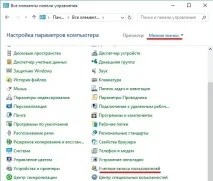
- Тиснете на рядок «Змінити параметри контролю облікових записів».
- У новому вікні перетягуєте повзунок на відповідь, коли і як ви хотіли б отримувати повідомлення від UAC:
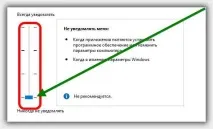
Найбезпечніший варіант для операційки. Служба сповіщає вас, коли програма вносить зміни в роботу системи або сторонні програми збираються виконати будь-які дії. Якщо ви не один користувач комп'ютера, то іншому потрібно буде вводити пароль для керування UAC.
— У разі спроб додатків змінити параметри. Ця функція встановлена за замовчуванням. Вона передбачає контроль дій виключно програм, але з користувачів.
- Без затемнення екрана. Те саме, що й попередній пункт. Тільки коли служба запитує вас, екран не темніє і не блокується. Адже якщо доводиться мати справу з вірусами, таке обмеження можливостей зовсім не доречне.
- Ніколи. Як я розумію, те, що вам зараз потрібне. Після вибору цього варіанта ви не отримуватимете повідомлення від UAC.
Вимкнення через командний рядок
На випадок, якщо у вас з якихось причин не вдалося відключити контроль записів, розповім про ще один спосіб це зробити:
- Через те ж меню Пуска, де ви знаходили Панель керування, відкрийте командний рядок від імені адміністратора.
- Скопіюйте в неї такий текст:
C:\Windows\System32\cmd.exe /k C:\Windows\System32\reg.exe ADD HKLM\SOFTWARE\Microsoft\Windows\CurrentVersion\Policies\System /v EnableLUA /t REG_DWORD /d 0 /f
- Далі ви побачите повідомлення про те, що слід перезапустити комп'ютер. Погодьтеся на це.
Загалом я не рекомендую повністю вимикати UAC. Все-таки з цією функцією операційна система перебуває у більшій безпеці. Але якщо ви впевнені в надійності свого ПЗ і зовсім вже не в змозі постійно відповідати на питання служби. То спробуйте попрацювати без неї.