Як відкрити проект, що вже існує - Project Expert 0
Зміст
Як відкрити вже існуючий проект
Разом з Project Expert поставляються два зразкові проекти: Example1.pex і Example2.pex. Давайте відкриємо один із них для ознайомлення.
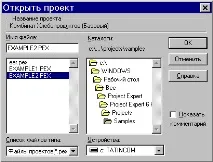
- У виберіть команду менюПроект – Відкритиабо клацніть на кнопці
- Удіалоговому вікні, що відкрилося, виберітьExample2.pexі натисніть на кнопкуOk.
Структура проекту
П
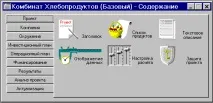
Першим у змісті є розділ "Проект". Він доступний спочатку після відкриття або створення проекту і призначений для введення загальної інформації про проект, налаштування модулів розрахунку та відображення даних проекту.
Цей розділ складається з шести модулів:
- Заголовок;
- перелік продуктів;
- текстовий опис;
- відображення даних;
- налаштування розрахунку;
- захист проекту,
Перегляньте всі розділи проекту, за бажанням заглядаючи в модулі.
Розділ "Проект"
- Щклацніть на кнопціСписок продуктів, щоб відкрити діалогове вікноПродукти/Послуги:
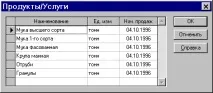
У діалозіСписок продуктіввводиться повний перелік продуктів чи послуг підприємства, що реалізує проект, із зазначенням одиниці виміру, дати початку продажів по кожномунайменування з переліку окремо.
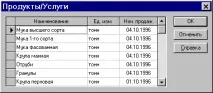
У цьому вікні можна додати новий продукт або послугу таким чином:
- Двічі клацніть порожній рядку внизу таблиці (стовпецьНайменування). У комірці таблиці з'явиться виділенийПродукт 7.
- Введіть нову назву продукту або послуги, одиницю її вимірювання і натисніть кнопкуOk.
- Слідуючий модуль у цьому розділі –Текстовий описпроекту. Клацніть на цій кнопці, щоб відкрити вікноРезюме:
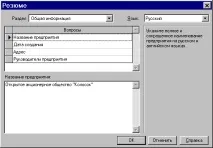
МодульТекстовий описпередбачає виклад розгорнутих відповідей на ці запитання. Для цього у полі зі списком, розташованим у верхній частині діалогу, вибирається розділ бізнес-плану. Зміст відповіді питання, подані у переліку, вводяться у вікно у нижній частині діалогу.
У полі з написомМоваможе встановлюватися мова, якою будуть представлені всі рубрики бізнес-плану як на екрані, так і в надрукованому звіті.
Сформована таким чином текстова частина проекту надалі може включатись до складу звіту.
Після введення всієї необхідної інформації натисніть кнопкуOk, щоб вийти з діалогового вікнаРезюме.
- Клацніть на кнопціВідображення данихзапускає однойменний модуль, який призначений для вказівки масштабу представлення даних проекту та налаштування параметрів відображення підсумкових таблиць.
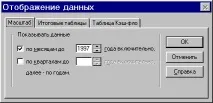
Цей діалог містить три вкладки:Масштаб,Підсумкові таблицітаТаблиця Кеш-фло.
- ВкладкаМасштаб(див. вище). Всі розрахунки в Project Expert здійснюються з кроком за один місяць. Однак дані та результати розрахунків можуть відображатися в масштабімісяця, кварталу чи року.
- ВкладкаПідсумкові таблиці.
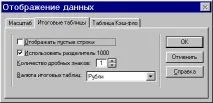
На цій вкладці встановлюються параметри відображення даних у підсумкових таблицях програми. Наприклад, вказується валюта, де відображатимуться результати розрахунків. Вона вибирається в полі зі списком, розташованим у нижній частині цієї вкладки.
- ВкладкаТаблиця Кеш-фло.
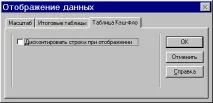
Тут встановлено параметр відображення даних у таблиці Кеш-фло. Встановлення прапорцяДисконтувати рядки під час відображеннядозволяє переглядати таблицюДисконтований Кеш-фло, де дані відображаються з урахуванням ставки дисконтування.
- МодульНалаштування розрахункувідкривається за допомогою однойменної кнопки в розділіПроект. Він призначений для вказівки параметрів розрахунку показників ефективності проекту та ступеня деталізації результатів.
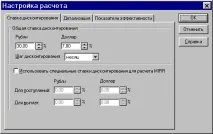
Це діалогове вікно містить три вкладки:Ставка дисконтування,ДеталізаціятаПоказники ефективності.
- ВкладкаСтавка дисконтування(див. вище). Ставка дисконтування дозволяє коригувати суми грошових виплат з урахуванням різної вартості грошей різні моменти часу. Вона використовується для розрахунку показників ефективності проекту. Як орієнтир при виборі ставки дисконтування зазвичай розглядаються відсоткові ставки за банківськими вкладами та державними цінними паперами. Показники ефективності, розраховані з урахуванням ставки дисконтування, демонструють порівняльну ефективність інвестицій у проект щодо інших фінансових інструментів, доступних інвесторам.
- На вкладціДеталізаціяможна визначити склад таблиць, які необхідно сформувати ввнаслідок розрахунку проекту.
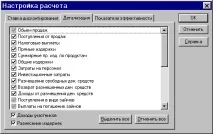
Вибір таблиці, містить необхідні дані, визначається установкою прапорця поруч із найменуванням відповідної таблиці. За допомогою кнопок "Виділити все" та "Видалити все" можна встановити або зняти всі прапорці одночасно.
- ВкладкаПоказники ефективностідозволяє задати параметри розрахунку показників ефективності та отримати коректну оцінку проекту.
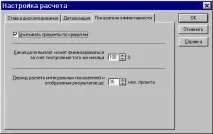
У полі з прокручуванням, розташованому в центральній частині вкладки, можна визначити відсоток виплат, які фінансуються за рахунок надходжень поточного місяця.
При встановленні значення 100%, розрахунок показників ефективності буде проводитися у припущенні, що надходження кожного місяця в повному обсязі можуть використовуватися на покриття витрат, що здійснюються у тому самому місяці. У реальних умовах таке припущення не коректне, оскільки витрати нерідко виробляються на початку місяця, а надходження можуть бути отримані наприкінці. Для моделювання реального руху коштів можна використовувати значення даного параметра, що у межах від 0 до 100. Вибір значення 0% означає, що це поточні надходження йдуть фінансування витрат наступного месяца.
У полі з прокручуванням, розташованому в нижній частині діалогового вікна, встановлюється період розрахунку показників ефективності. Використання цього параметра дозволяє оцінити ефективність інвестицій як на момент закінчення проекту, а й попередніх етапах його реалізації.