Як відкрити вікно Встановлення та видалення програм Windows 7
Випадково встановивши ту чи іншу програму можна зіткнутися з проблемами, помилками, а також уповільненням роботи системи. Крім того, якщо було встановлено шкідливе або збійне програмне забезпечення, це може призвести до непрацездатності операційної системи.
На сьогоднішній день, встановлюючи одну програму, можна отримати «у подарунок» цілий список непотрібних плагінів, доповнень та прикрас. А один із віджетів може ще й виявитися клавіатурним шпигуном. Однак вручну видаляти їх украй не рекомендується, оскільки знайти всі необхідні файли, швидше за все, не вийде, що зрештою викличе проблеми із завантаженням Windows.
Навіщо вікно «Встановлення та видалення програм»
Для видалення встановленого софту, а також редагування переліку встановлених компонентів Windows у сьомій версії існує спеціальна програма. Оскільки видаляти файли вручну настійно не рекомендується тому, як програма може містити цілий ряд додаткових записів і налаштувань користувача, які неможливо знайти через пошук, потрібно скористатися штатними засобами операційної системи.
Однак ця функція використовується не тільки для видалення непотрібного ПЗ, але й необхідна для керування компонентами Windows, які можна вимкнути/включити за потреби.
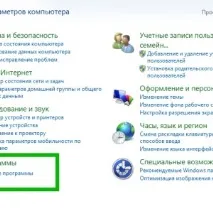
Фото: вкладка Видалення програм
Два способи
Існує два способи відкрити вікно встановлення та видалення програм Windows:
- стандартний - спосіб, яким може скористатися кожен. Для того щоб виконати цю операцію, немає необхідності в спеціальних знаннях або навичках, достатньо дотримуватися простої інструкції нижче;
- за допомогою команди – операційна система містить безліч опцій та додатків, кожна з яких відповідає за виконання певної дії. Скориставшись ним, можна викликати те чи інше вікно, функцію або запустити необхідне ПЗ.
Відео: Програми та компоненти
Відкриття через панель керування
Найпростіший спосіб відкрити вікно встановлення та видалення програм Windows – це виконати таку послідовність дій:
-
відкрити меню користувача «Пуск»;
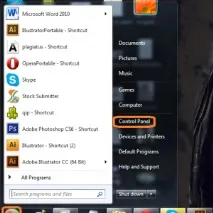
Фото: Панель керування
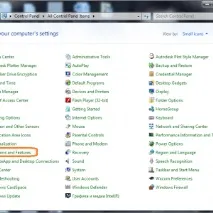
Фото: ПЗ та компоненти Windows 7
Меню, що з'явилося, і є вікно установки і видалення. Але, на відміну від Windows XP, у сьомій версії воно трохи відрізняється, у тому числі й назвою.
Які браузери для комп'ютера? Докладніше тут.
Консоль «Виконати»
За промовчанням консоль "Виконати" зникла з основних опцій у меню "Пуск". Однак її можна увімкнути лівою кнопкою миші, активувавши налаштування та поставивши галочку біля відповідного параметра. Відключили її через непотрібність, оскільки будь-яку команду в сьомій версії операційної системи можна виконати в полі пошуку інформації «Знайти».
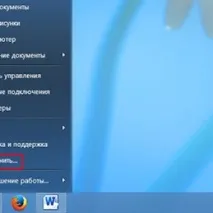
Фото: Консоль «Виконати»
Крім того, можна скористатися комбінацією клавіш Win+R, яка відкриє меню швидкого запуску софту та консолей для системного адміністратора. Функція або консоль, яка називається "Виконати", дозволяє запустити будь-який виконуваний файл, а також відкрити будь-яку програму.
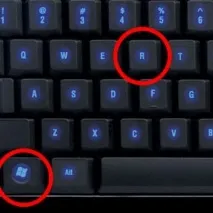
Фото: комбінація клавіш Win+R
Причому зробити це можна кількома способами:
- задати точну назву програмного забезпечення в полі «Знайти»;
- набрати призначення опції, у разі «Установка» чи«Видалення програм», у полі пошуку та вибрати із запропонованого системою інтуїтивно підібраного переліку;
- у рядку "Знайти" або "Виконати" ввести точне ім'я команди або файлу, який потрібно запустити.
Ім'я служби або команди, яка відповідає за функцію керування програмами та компонентами, –appwiz.cpl. Ви можете скопіювати її та вставити в рядок пошуку. Це може допомогти у випадку, якщо вірус перейменував ім'я опції на панелі керування, або ви не змогли її знайти.
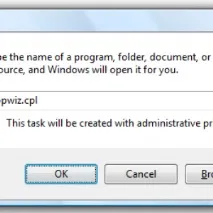
Фото: Виклик вікна керування компонентами та ПЗ
Вікно відчинене
Після того, як одну з вищевказаних дій виконано, користувачеві надається вибір однієї з таких функцій:
- встановлення;
- видалення програм;
- увімкнення або вимкнення компонентів.
Установка ПЗ практично не використовується. Ця функція була введена в часи Windows 98, коли траплялися проблеми з інсталятором, який не міг визначитися, в якому випадку його потрібно використовувати, а в якому ні. Може іноді знадобитися для файлів з розширенням *.exe, які створені за допомогою архіватора і просто розпаковуються, але установка не починається.
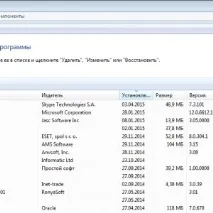
Фото: вікно Видалення програм
Крім того, звідси можна запустити функцію відновлення програми, якщо її установник це підтримує (часто використовується з системним та антивірусним ПЗ). Важливою опцією є встановлення та видалення оновлень. Вона дозволяє вибрати непотрібні та перевірочні пакети від Microsoft та видалити їх.
Кожен користувач повинен знати, як і де можна видалити програму. Оскільки одна з них може бути шкідливою або збійною програмою і нашкодити роботі комп'ютера.
Як створити електроннупошту на комп'ютері? Відповідь тут.
Вибираєте захист для ПК, дивіться рейтинг безкоштовних антивірусів 2014 року. Далі.
Керуючи «Установкою та видаленням» у Windows 7, ви без проблем зможете розібратися, які програми та коли були встановлені, а також з легкістю знищити їх.