Як відновити дані самому
РОБОТА З КОМП'ЮТЕРОМ СТАЛА ЛЕГШЕ
Як відновити дані самому?
Як відновити дані самому?
Всім привіт! Ще один урок від Комп'ютер76, в якому я покажу вам, як спробувати відновити дані самому без застосування спеціальних програм у середовищі Windows 7 і пізніших версіях.
Часом злиться на себе за те, що здуру або недогляд видалили щось, що зараз просто необхідно? Знайома всім історія! Однак на радість більшості користувачів Windows 7 набагато розумніші за попередні версії і в ній вже прошита вбудована можливість, яка в деяких випадках дозволить відновити дані самому без застосування спеціальних утиліт.
Нам навіть не доведеться користуватися спеціальними вбудованими утилітами і командами в середовищі Windows. Про них, до речі, ви можете прочитати в рубриці про відновлення даних.
Про таку можливість рідко замовчують ті, хто збирає з нас гроші за відновлення стертих даних.
Як відновити дані самому прямо зараз?
Багато користувачів знають, що таке відновлення системи. Ні, не про це. Як відомо, відновлення системи не зачіпає особистих файлів та документів користувача, так відновити дані не вдасться. Це простий зліпок реєстру, який нерідко повертає ВСЮ систему налаштувань на момент створення контрольної точки.
А ви знаєте, що засіб відновлення у Windows давно існує локально? Тобто, на рівні конкретної папки? Показую…
До речі, подібна фішка була і у Vista, але не у всіх версіях. З'явилася вона за назвою Служба тіньового копіювання. Починаючи з Windows 7, вона належить усім.
Йдеться про команду відновлення колишньої версії. Тієї самої, яка знаходиться в контекстномуменю, яке з'являється при натисканні правою мишкою на папку. Вона є частиною Служби тіньового копіювання. Адже саме вона створює точку відновлення системи. Ця служба щодня зберігає інформацію про файли, а також щоразу перед спробою встановити новий додаток та оновлення. Описуване є окремий випадок відновлення файлів прямо з точки відновлення системи. Здивовано, що це можливо? Читайте статтю Що всередині точок відновлення Windows?
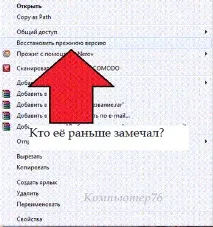
Спершу сам процес.
Користуватись їй дуже легко. Розглянемо, як відновити дані самому зараз на конкретному прикладі. Вам потрібна та папка, в якій знаходилися видалені документи. Для прикладу я виберу будь-яку з папок у Windows Explorer. І вибрав папку Windows із локального диска С.
Клацніть, як описано раніше правою мишкою і натисніть Відновити колишню версію.
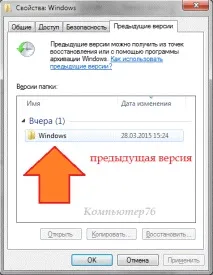
З'явиться таке вікно зі списком версій папок. У мене одна, датована вчорашнім днем. У вас їх може бути більше, залежно від деяких умов, які пізніше. Залишається вибрати ту, що створена до видалення документа, що знаходиться в ній. При натисканні кнопки Відновити вміст буде замінено на попередній.
Чи можна відновити дані таким чином?
Не все, і не завжди. І як ви розумієте, потрібна ціла низка умов, як то:
- активна функція відновлення системи для локального диска, на якому потрібно відновити папку
- файли великого обсягу насилу відновлюються або не відновлюються взагалі
- Windows погано розуміє невідомі їй розширення
- точку відновлення доведеться іноді чекати – все залежить від налаштувань служби відновлення системи
- з робочого столу дані відновитине вийде
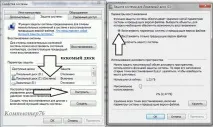
До речі, перевірте, чи увімкнено службу відновлення системи на вашому комп'ютері прямо зараз. Натисніть
ПУСК –Панель управління –Система – зліва натиснітьЗахист системи
Випаде вікно властивостей системи, де в списку дисків ви побачите, що спостерігаються службою відновлення в даний момент. Раджу, як мінімум для диска С, включити спостереження. Бо знадобиться.
Загалом варто спробувати відновити дані самому за допомогою цього методу. Він необразливий, швидкий і завжди під рукою.