Як відновити систему на Віндовс 10
Якщо ваш ПК з Windows 10 працює повільно або ви регулярно стикаєтеся з помилками та збоями, найпростішим рішенням буде скидання налаштувань комп'ютера до значень за промовчанням, видаляючи всі ваші програми, файли та все інше, що може викликати проблеми. Цей спосіб особливо хороший, якщо всі інші спроби ні до чого не привели, а настановного диска з ОС немає та іншими способами повернути працездатність не виходить. Ви дізнаєтеся про основні методи відновлення ПК: використання вбудованого інструмента Windows 10 через меню розширеного завантаження, а також відновлення за допомогою системного образу, щоб ви могли повернути систему Windows 10 до вихідного моменту в майбутньому.
Спосіб 1: Скидання до заводських установок Windows 10
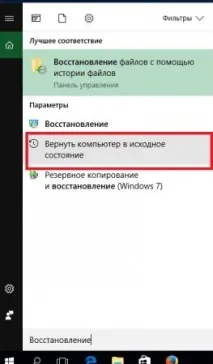
Натисніть «Пуск» та введіть «Відновлення». Натисніть кнопку «Повернути у вихідний стан». Відкриється вікно скидання, де ви зможете вибрати кілька варіантів. Якщо ви зіткнулися з проблемами, яких у вас не було у Windows 7, 8 або 8.1, і ви оновилися до Windows 10 менше, ніж місяць тому, ви можете повернутися до своєї старої ОС. Якщо ви хочете залишитись на ній, натисніть «Почати» у розділі «Повернути у вихідний стан.
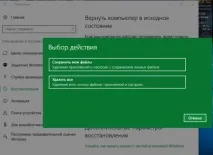
З'явиться діалогове вікно із двома варіантами вибору.
-
Скидання Windows 10
Цей параметр видаляє всі програми на комп'ютері, але не торкатиметься інших файлів, таких як документи та налаштування користувача. Також будуть видалені програми, завантажені з Інтернету, але всі програми, які ви інсталювали з Windows Store, будуть перевстановлені. Це зручний спосіб повернути ваш комп'ютер у попередній стан, якщо він не працює належним чином, і ви не хочете, щоб вам довелося відновлювати файли.
ПРИМІТКА:Якщо ви використовуєте будь-який з цих параметрів (заборона останнього), ви втратите можливість повернутися у Віндовс 7, 8 або 8.1 у майбутньому.
Спосіб 2. Використання образу ОС
Якщо ви не хочете встановлювати заново ОС зараз, але вважаєте, що можете захотіти в майбутньому, варто створити резервну копію вашої ОС на той випадок, якщо вона в майбутньому видаватиме помилки. Завдяки цьому у вас буде готовий до встановлення образ ваших файлів, налаштувань та програм. Це зручний спосіб відновити операційну систему з образу до поточного стану у будь-який час у майбутньому.
Для цього клацніть меню «Пошук» та введіть «Відновлення». Натисніть «Відновлення» та дочекайтеся повного завантаження. Натисніть кнопку «Створення диска відновлення» та дотримуйтесь інструкцій майстра.
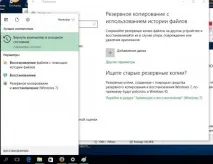
Щоб використати образ вашої ОС, поверніться до меню повернення у вихідний стан, який ми використовували раніше. Натисніть кнопку «Перезавантажити зараз» у розділі «Розширений запуск».
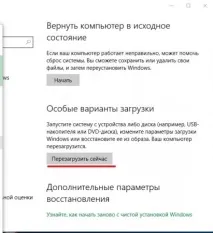
Коли комп'ютер перезавантажиться, вам буде надано можливість повторно інсталювати Windows з образу системи, який ви створили.
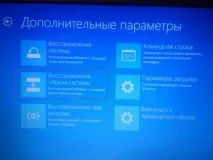
Це, ймовірно, найкращий варіант, оскільки він повертає ОС у стан, в якому ви створили образ. Майте на увазі, що цей параметр видаляє всі файли, створені після образу операційної системи, тому перед тим, як зробити це,переконайтеся, що ви маєте резервну копію вашої інформації.
Використання засобу відновлення системи
Відновлення системи – це спосіб скасувати зміни, використовуючи точки відкату, що дозволяє повернути системні файли та параметри в ранній момент часу, не торкаючись особистих файлів користувачів. У System Restore використовується функція, яка називається системним захистом, яка регулярно створює і зберігає як точки відкату інформацію про драйвери, програми, реєстр, системні файли та налаштування вашого ПК. Якщо не вдається вирішити проблеми з Windows 10, ви можете виконати відкат Віндовс, щоб повернути систему на Віндовс до раннього моменту, званого контрольною точкою.
Примітка:Щоб виконати відкат, ви повинні увійти в ОС як адміністратор.
У пошуку введіть «Відновлення» та виберіть відповідний пункт із результатів пошуку.
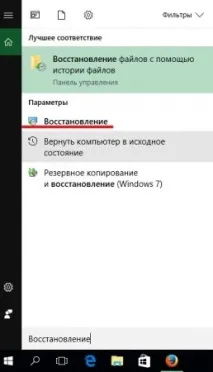
Коли ви запустите процес відкату, ОС автоматично створить контрольну точку, перш ніж продовжити, щоб ви могли скасувати зміни, якщо це потрібно.
Якщо Ви завантажили Віндовс у безпечному режимі, контрольна точка не буде створена до продовження відновлення. У цій ситуації ви не зможете скасувати процес відкату.
Відновлення Windows 10 під час завантаження
Тепер ви дізнаєтеся, як зробити відновлення системи на Віндовс 10 під час завантаження, через БІОС:
- Завантажте додаткові параметри запуску. В ОС Віндовс, починаючи з версії 8.1 і вище, кардинальним способом увійти до розширених параметрів запуску можна шляхом аварійного відключення комп'ютера під час запуску ОС. Для цього затисніть кнопку включення на 10 секунд.
- Натисніть «Усунення несправностей».
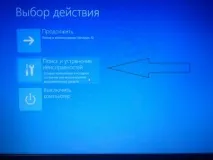
Виберіть"Додаткові параметри".
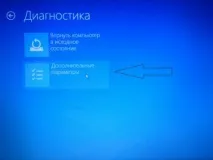
Натисніть кнопку «Відновлення системи».
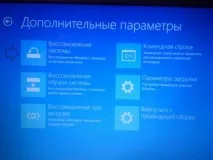
Якщо з'явиться запит, натисніть на обліковий запис, для якого потрібно надати облікові дані. Введіть пароль для цього облікового запису та натисніть «Продовжити».
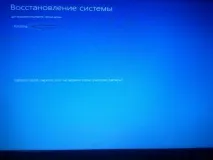
Якщо ви вперше виконуєте відкат системи через BIOS, натисніть "Далі".
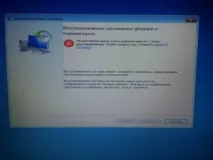
Примітка:якщо відображається, встановіть прапорець «Показувати інші точки» у нижньому лівому кутку, позначте його, щоб мати можливість вибрати старіші точки (якщо вони є).
Як відновити Windows за допомогою завантажувального диска або флешки?
Багато користувачів знають, як перевстановити ОС, але як відновити Windows ззавантажувального носія – мало кому відомо. Щоб запустити процес відновлення, завантажтеся з інсталяційного носія. Після завантаження з'явиться вікно із вибором мови. Натисніть "Далі" і в наступному вікні клацніть на посилання "Відновлення".