Як відновити систему
В одній зі своїх попередніх статей я описав, як зробити резервну копію Mac OS. У цій же покажу, як відновити систему та файли з бекапу Time Machine.
Відновлення Mac OS.
Для того, щоб відновити систему нам знадобиться:
- Зовнішній носій з резервною копією Mac OS;
- Mac Book, Mac Book Pro, Mac Book Air, iMac, Mac Mini;
- близько години часу, або менше, залежить від розміру бекапу та швидкодії Mac.
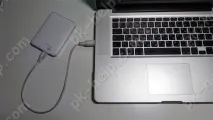
1 крок. Підключіть носій з бекапом Time Machine до Мас.
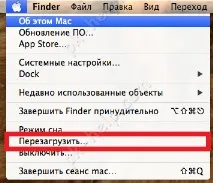
2 крок. Перезавантажте Mac, для цього натисніть меню "Apple" у верхньому лівому кутку, виберіть "Перезавантажити".
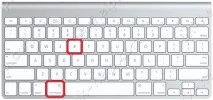
3 крок. Під час завантаження Mac (з'явиться сірий екран), натисніть та утримуйте клавіші Command (⌘) + R.
4 крок. Виберіть зовнішній носій з бекапом, диск відновлення та дату бекапу, що відновлюється.
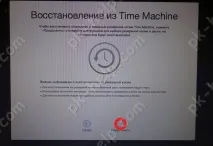
Відразу після завантаження утиліт OS X виберіть "Відновити з резервної копії Time Machine".
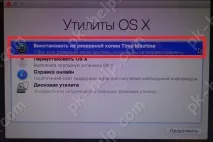
Читаєте загальну інформацію та натискаєте "Продовжити".
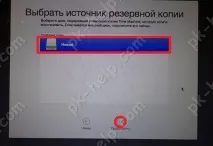
Вибираєте диск відновлення (носія на якому знаходиться бекап).
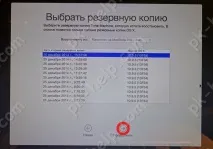
Наступним кроком виберіть резервну копію, рекомендую вибрати найсвіжішу, оскільки в ній будуть збережені останні зміни в системі.
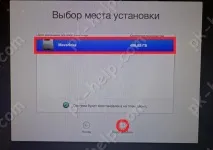
Після цього необхідно вибрати диск, на який буде відновлено систему.
Далі запуститься процес відновлення, який може тривати до години, можливо більше залежить обсягу бекапу і швидкодії Mac.
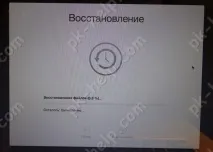
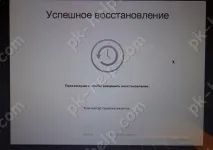
Наприкінці з'явиться повідомлення про те, що відновлення виконано успішно, після чого Mac перезавантажиться і при наступному завантаженні ви побачите відновлену Mac OS X.
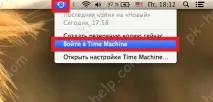
Відновлення даних із резервних копій Time Machine.
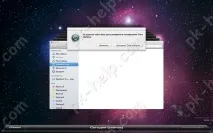
Якщо носій із резервною копією не підключений, ви побачите помилку "Не вдається знайти Ваш диск резервного копіювання Time Machine". Щоб виправити цю помилку, підключіть носій до Mac.
Якщо носій підключений, ви побачите інтерфейс, який дозволить подорожувати в часі і переглядати ранні зміни ваших файлів за допомогою стрілки або шкали часу в правій частині екрана. Щоб відновити файли, виберіть один або виділіть кілька і натисніть кнопку "Відновити".
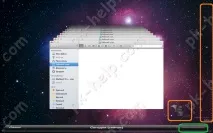
На мій погляд, ще ніколи відновлення файлів/системи не було таке витончене, красиво і легко зробити як в утиліті Time Michine.