Як відновити віддалені фото зжорсткого диска, Віддалена комп’ютерна допомога BLIK
Як відновити зниклі документи та фото з жорсткого диска
Відновлення фотографій з жорсткого диска можна зробити двома методами, це програмне сканування всієї області жорсткого диска, або певного розділу жорсткого диска з визначенням файлу.
Тобто перший метод більш скрутний, так як займає досить довгий час, другий метод більш прискорює процес пошуку, і як наслідок відновлення пошкодженої або віддаленої фотографії.
Приступимо до основної частини нашої статті, відновлення фотографій за допомогою програмних засобів.
Отже, у нашому арсеналі є дві чудові програми, це R-Studio та Hetman Partition Recovery.
Відновлення даних із жорсткого диска за допомогою програм
Hetman Partition Recovery - це нова програма, створена спеціально для таких операцій як відновлення даних і відновлення пошкоджених файлів з флешки і дисків. Інтуїтивно зрозумілий інтерфейс, є мануал українською, все зрозуміло і цілком доступно.
До речі, програма випускається у двох варіантах: безкоштовний і платний продукт. Отже, для того, що ми збираємося робити безкоштовної версії, буде цілком достатньо.
При запуску програми, ми спостерігаємо зліва деревоподібний список зі знайомими папками, як мій комп'ютер і локальні диски з,d і т.д.
Основне вікно інтерфейсу це показуються всі доступні накопичувачі, тобто розділи жорсткого диска, приводи, зовнішні накопичувачі, USB флешки і т.д.
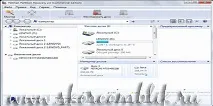
Взагалі все, що вам потрібно, це бути дуже уважними, тому що ця програма не тільки відновлює дані, але і може створити в не вмілих руках таке, що не один сервісний центр не відремонтує.
Отже, вибираємо розділ (локальний диск), де був затертий файл (фотографія), клацаємо по ньому і бачимо, відкрилося вікно з цілою низкою зрозумілих і не дуже папок.
Деякі з них (папок) мають відмінний Х червоного кольору, це шановні і є затерті дані, що втратили своє справжнє обличчя, оскільки система такі файли просто перейменовує.
Якщо ви натиснете папку з таким значком, то відкриються інші файли, вкладені в цю папку. Назви у папок та файлів не змінюються, змінюється лише мітка, так що в цьому всім без проблем можна знайти потрібний файл.
Після того, як знайшли свою фотографію, клікаєте на ній і відкриється вікно з пропозицією вибрати джерело збереження, вибираєте метод збереження, а потім у наступному вікні необхідно задати шлях збереження вашого файлу, куди ви збираєтеся покласти файл і тиснете далі. Усі файл відновлено насолоджуємося.
Найкраща програма для відновлення фото з жорсткого диска
R-Studio-відновлення фотографії. Цим програмним монстром, просто, незабутня насолода.
Впоратися з цим завданням, такій програмі вдасться не те, що на ура, а за дві секунди. Отже, запускаємо програму і бачимо практично схожий інтерфейс, як у попередньої програми.
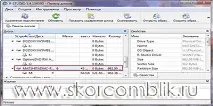
З лівого боку представлені всі встановлені диски, у тому числі приводи, флеш-накопичувачі і т.д.
Вибираємо розділ диска, в якому знаходиться втрачена фотографія. Клацаємо та відкривається диск з різноманітними папками та файлами. З цих файлів та папок треба вибрати потрібні нам фотографії.
Вибираємо і, клікнувши по потрібній… Відновлюємо, після завершення процесу програма попросить вказати шлях збереження, зберігаєте і вуа-ля, ви щойно самотужки відновили втрачену фотографію.