Як відновити закладки в Chrome та Firefox
І Chrome і Firefox можуть відновлювати закладки, які були видалені. Але у випадку з Chrome все буде складніше. Chrome містить один прихований резервний файл закладок. Цей файл може бути відновлений тільки вручну і нерідко перезаписаний.
Із Firefox все простіше. Менеджер закладок Firefox має функцію скасування дії. Firefox регулює автоматичні копії закладок. Він зберігає їх кілька днів і дозволяє легко відновити без пошуку по прихованих папках.
Google Chrome
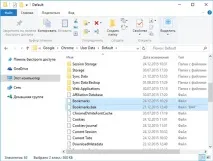
Папка містить два файли закладок – Bookmarks and Bookmarks.bak. Bookmarks.bak – це найсвіжіша резервна копія, яка оновлена під час останнього запуску браузера.
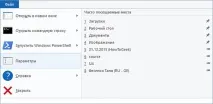
Якщо ви не побачили .bak файл, а лише два файли під назвою Bookmarks, клацніть на меню Файл і виберіть Параметри.
У вікні Властивості Папки натисніть вкладку Вигляд і зніміть прапорець із опції «Приховувати розширення для зареєстрованих типів файлів». Тепер ви зможете бачити раннє приховане розширення .bak.
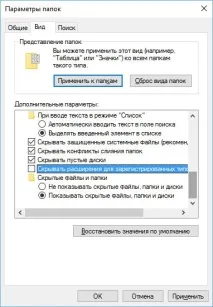
Щоб відновити резервну копію, закрийте всі відкриті вікна браузера Chrome. Після цього видаліть файл Bookmarks та перейменуйте Bookmarks.bak на Bookmarks.
Коли ви відкриєте Chrome, ви побачите раніше віддалені закладки. Усі закладки, зроблені після останнього увімкнення Chrome зникнуть.
Mozilla Firefox
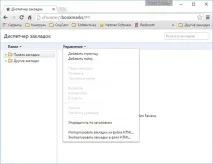
У користувачів Firefox із цим набагато простіше. Якщо ви видалили закладку або папку із закладками, клацніть меню Керування та виберіть Скасувати, щоб скасувати видалення. Можна також використовувати клавіші Ctrl-Z. Якщо ви вже відкрили вікно бібліотеки закладок, виберіть Меню та натисніть Закладки, щоб відкрити їх.
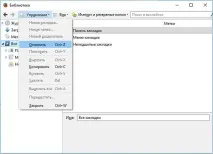
Якщо закладки були видалені кілька днів тому, використовуйтепідменю Відновити резервну копію в закладці Імпорт та резервні копії. Firefox автоматично створює резервну копію закладок щодня і зберігає її кілька днів.
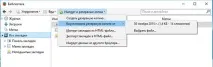
Відновлення резервної копії повністю замінить наявні закладки на закладки із резервної копії. Тобто всі закладки, які були зроблені після створення резервної копії будуть втрачені.
Щоб уникнути втрати важливих закладок, можна використовувати опцію Експорт Закладок у HTML перед відновленням резервної копії. Після відновлення резервної копії можна імпортувати HTML-файл або відкрити його у Firefox.
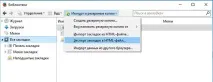
Якщо вам дуже важливі ваші закладки, то хорошим варіантів для їх безпеки є регулярне створення їх резервної копії з використанням функції Експорту в менеджері закладок браузера. І якщо ви зіткнетеся з втратою закладок або виходом з ладу жорсткого диска, ви завжди зможете відновити їх з резервної копії, використовуючи опцію імпорту за допомогою будь-якого веб-браузера.
Відновлення закладок без бекапу
Але це складно і не завжди зручно, а також можна забути вчасно зробити резервну копію файлу. У такому випадку існує ще один універсальний варіант для обох браузерів, Google Chrome та Mozilla Firefox.
Файл бібліотеки закладок браузера можна відновити за допомогою програм відновлення даних! А чому б і ні? Адже файл бібліотеки закладок браузера - це такий самий файл, як і будь-який інший, а значить до нього також застосовні всі функції програм відновлення файлів.
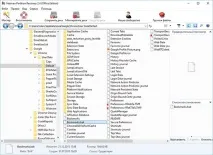
У разі втрати файлу бібліотеки закладок браузера запускаємо Hetman Partition Recovery, скануємо диск, на якому встановлений браузер (як правило, це диск С), і відновлюємо його. Після чого просто поміщаємо файл ззакладками у відповідну папку браузера та запускаємо його.