Як вимкнути автозавантаження програм у Windows

вимкнути
У кожного користувача на комп'ютері встановлено десятки програм. І все б нічого, поки частина цих програм не починають прописувати себе в автозавантаження. Далі при включенні комп'ютера починають з'являтися гальма, ПК довго завантажується, вилазять різні помилки тощо. Логічно, що багато програм, що знаходяться в автозавантаження - вам потрібні досить рідко, і тому, завантажувати їх щоразу при включенні комп'ютера - справа непотрібні. Зараз розглянемо кілька способів, як можна вимкнути автозавантаження цих програм під час старту Windows.

До речі! Якщо комп'ютер гальмує, рекомендую ознайомитися також і з цією статтею: https://pcpro100.info/tormozit-kompyuter/
вимкнути
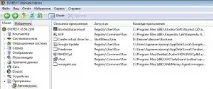
Невелика та кране корисна утиліта, яка допоможе вам подивитися та видалити зайві програми з автозавантаження. Після встановлення утиліти, зайдіть в розділ "Програми/автозавантаження".

Ви повинні побачити список програм, які завантажуються під час увімкнення комп'ютера. Тепер, все, що вам незнайоме, той софт, який ви використовуєте не щоразу при включенні ПК, рекомендується видалити. Тим самим буде менше витрачатися пам'яті, комп'ютер швидше вмикатиметься і менше виснутиме.
програм
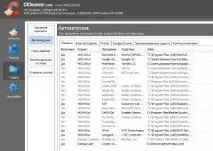
Відмінна утиліта, яка допоможе вам упорядкувати ваш ПК: видалити непотрібні програми, очистити автозавантаження, звільнити місце на жорсткому диску і т.д.

Після запуску програми перейдіть у вкладку сервіс, далі автозавантаження.

Перед вами постане список, з якого легко виключити все непотрібне, знявши галочки.

3) Засобами самої ОС Windows

Для цього відкрийте меню Пуск та введіть у рядок виконати команду msconfig. Далі перед вами має відкритися невелике вікно, в якому буде 5вкладок: одна з яких – автозавантаження. У цій вкладці ви зможете відключити непотрібні програми.