Як вимкнути шпигунство Windows 10
Всім доброго часу доби, дорогі друзі, знайомі, читачі, шанувальники та інші особи.
У статті "Трохи про налаштування Windows 10 і відключення шпигунства за користувачем" ми розповідали про інструментDestroy Windows 10 Spying, який дозволяє відключити деякі елементи шпигунства, методом автоматичного редагуванняhosts, правил фаєрволла, відключення низки служб та всього такого іншого.

Відключаємо стеження Windows 10: телеметрію, відправлення даних до Microsoft та інший функціонал
Програму, яка дозволить нам впоратися з поставленим завданням, зробила чудоваO&O Software, чиїм дефрагментатором ми користуємося і досі, хоча рекомендували Вам давно.
Завантажити це диво програмістської думки можна за цим посиланням або з сайту розробника.
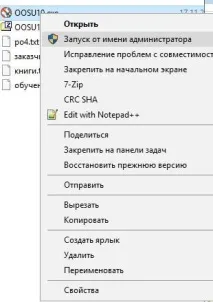
Установка не потрібна, благо достатньо розпакувати архів (якщо завантажили архівом) чимось на зразок 7-zip і запустити, бажано, від імені адміністратора (див. скріншот вище), все повністю безкоштовно, підтримує українську мову і таке інше.
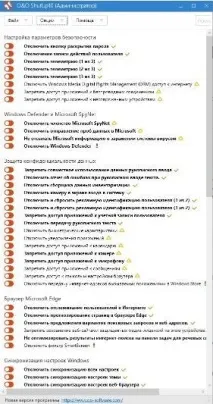
При першому запуску, швидше за все, Ви побачите такий результат як на зображенні вище, тобто список з купи перемикачів та різного роду параметрів, що досить зручно та наочно.
При врахуванні, що Ви ніяк не захищали систему (і не налаштовували або оптимізували), швидше за все всі пункти будуть червоними.
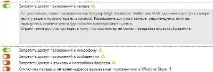
Спочатку все здається страшним і не дуже зрозумілим, але тиркнувши мишкою у відповідний рядок, власне, можна отримати докладну підказку на тему, що робить той чи інший пункт налаштувань.
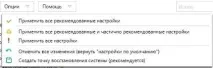
- Застосувати всі рекомендовані налаштування (безневинний варіант);
- Застосувати всі рекомендовані та частково рекомендовані налаштування (суворіший варіант, який, наприклад, забороняє автоматичне оновлення драйверів за допомогоюWindows Update );
- Застосувати всі настройки (забороняє взагалі все нафіг, у тому числі відключаєWindows Update, Windows Defender, OneDrive та інше).
Логічно, що Ви можете вибрати будь-який із цих пунктів, який автоматично підлаштує всі параметри під шаблон і їх можна буде підкрутити під свої потреби. До речі, тут же Ви можете скасувати всі зміни або заздалегідь створити точку відновлення відповідними пунктами:
- Скасувати всі зміни (повернути "налаштування за замовчуванням");
- Створити точку відновлення системи (рекомендується).
Само собою, що краще починати з найнешкідливішого варіанту і доналаштовувати все інше своїми руками, бо, наприклад, можливо Вам не потрібно відключати той жеOneDrive, якщо Ви ним користуєтеся, або ж забороняти доступ додатків до камери і мікрофону, якщо Ви часто базікаєте по скайпу з Windows Store.
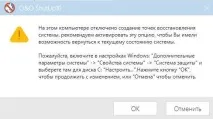
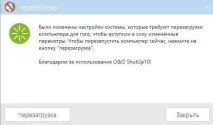
Після зміни параметрів та виходу із програми з використанням хрестика (це застосує зміни) буде запропоновано перезавантаження. Якщо Ви готові зробити її відразу, то тиркніть у відповідну кнопку, якщо ж ні, то поки натисніть "Закрити " і перезавантажте пізніше самостійно.
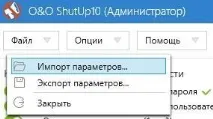
Зокрема, з метою перенесення між системами, є функціонал для експорту (збереження) та імпорту (завантаження)налаштувань. Не знаю кому воно може стати в нагоді, благо все робиться в два кліки і без цього, але мало.
На цьому, мабуть, все. Перейдемо до післямови.
Післямова
Ось такі справи. Разом зDestroy Windows 10 Spying ця радість дозволяє отримати відмінні результати зі збереження конфіденційності, трафіку та нервів, а так само, за типом твікера, відключити ті елементи функціоналу 10-тки, які в інших випадках відключити може не виходити (Про що йшлося на самому початку статті).