Як виправити помилку «Failed to load» у Steam
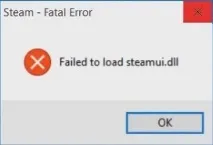
Помилка Failed to load steamui.dll може з'явитися зовсім раптово під час чергової установки або оновлення клієнта магазину цифрової дистрибуції Steam. З повідомлення помилки стає зрозуміло, що клієнт не зміг підвантажити бібліотеку, яка відповідає за інтерфейс користувача.
Чому це відбувається? Що ж, є безліч причин, які неймовірно складно визначити. Але куди легше просто пройтися списком потенційних рішень, ніж ми, власне, і займемося.
Виправляємо помилку "Failed to load steamui.dll"
Метод №1 Установка Steam через Безпечний режим
Перед тим, як ми перейдемо до виконання більш «технічних» методів, ви можете спробувати запустити вашу систему в Безпечному режимі (з мережними драйверами) та оновити Стім таким чином.
Отже, щоб перейти в Безпечний режим, вам потрібно почати перезавантаження комп'ютера одночасно із кнопкоюShift. Далі перед вами має з'явитися ряд певних опцій, але вам потрібна лише "Діагностика".
Вибравши Діагностику, далі вам доведеться перейти в «Додаткові параметри». Перед вами з'явиться купа інших пунктів, у яких потрібно вибрати «Параметри завантаження».
Що ж, ми дісталися потрібного місця, в якому містяться різні варіанти завантаження операційної системи. Вам потрібно вибрати «Безпечний режим із завантаженням драйверів», тобто. натиснути кнопкуF5.
Запустивши комп'ютер у безпечному режимі з доступними драйверами, спробуйте встановити або оновити Steam. Якщо у вашій системі щось заважало оновленню клієнта Steam, то зараз горизонт має бути чистим і все встановиться як слід.
Якщо жодних зміннемає і помилка "Failed to load steamui.dll" все ще присутній на місці, то давайте рухатися далі.
Метод №2 Ігнорування повідомлення про помилку
Перед нами досить дивний метод вирішення помилки «Failed to load steamui.dll» і полягає в тому, щоб ви просто… ігнорували це повідомлення.
Якщо така ось хитрість спрацює та оновлення Стим буде завершено, то закрийте вікно з помилкою.
Метод №3 Використання ярликів
Даний метод включає використання ярлика. Отже, пройдіть в директорію, в якій знаходиться ваш Steam. Знайдіть виконавчий файл Steam, натисніть правою кнопкою миші, виберітьСтворити→Ярлик.
Потім натисніть на ярлик steam.exe правою кнопкою миші та оберіть «Властивості». Потім перейдіть на вкладку «Ярлик». Вам потрібний рядок під назвою «Об'єкт». Додайте на кінець рядка-clientbeta client_candidate. Вийти у вас має щось на зразок"C:\Program Files (x86)\Steam\Steam.exe"-clientbeta client_candidate.
Виконавши потрібну дію, збережіть зміни ярлика steam.exe та закрийте вікно Властивостей. Якщо ви зробили все правильно, то використовуючи ярлик, ви зможете запустити Стім і той виконає потрібне вам оновлення.
Метод №4 Видалення файлу Beta
Якщо жоден з вищезгаданих файлів не допоміг вам, ви можете спробувати видалити або змінити деякі файли Steam. Пройдіть в директорію вашого Steam-клієнта та знайдіть папку «Packages».
Перейдіть до цієї папки і спробуйте знайти файл під назвою Beta. Видаліть файл і перезавантажте комп'ютер. Після цього спробуйте відкрити Steam. Він завантажить для себе деякі дані, після чого нормально функціонуватиме.
Метод №5 Оновлення файлів та папок Steam
Якщо видалення файлуBeta не спрацювало для вас, то нічого не залишається, як тільки видалити всі інші файли Steam і завантажити їх заново. Зауважте, що будь-яке втручання у процес копіювання обов'язково пошкодить файли і вам доведеться завантажувати їх повторно.