Як вирівняти зображення у Фотошопі

Фотошоп включає інструмент«Переміщення», завдяки якому можна точно вирівняти необхідні вам шари і об'єкти зображення так, як вам потрібно.
Робиться це досить легко і просто.
Щоб спростити це завдання, необхідно активувати інструмент«Переміщення» і звернути увагу на його панель налаштувань. Кнопки з першої до третьої дозволяють вибрати вертикальне вирівнювання.
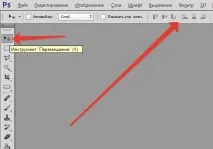
Кнопки з четвертої по шосту дозволяють вирівняти об'єкт по горизонталі.
Так, щоб об'єкт розміщувався по центру, необхідно активувати центрування за двома параметрами.
Основною умовою при вирівнюванні є необхідність вказівки Фотошоп області, щодо якої він повинен знайти край або центр. Поки ця умова не виконана, кнопки вирівнювання не будуть активними.
У цьому і полягає секрет установки об'єкта посередині всієї картинки або в одній із заданих ділянок.
Дії виконуються у такому порядку:
Наприклад, вам потрібно розмістити картинку по центру:
Перший варіант – щодо всього зображення:
1. Необхідно вказати програмі область, щодо якої необхідно провести вирівнювання. Зробити це можна, просто створивши виділену область.
2. У вікні шарів необхідно вибрати фоновий і натиснути клавішіCTRL+A, яка виділяє все. У результаті має з'явитися рамка виділення вздовж усього фонового шару, він, як правило, відповідає розміру полотна.
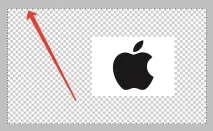
Примітка
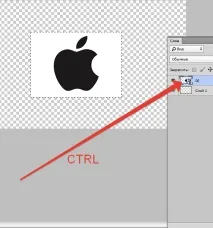
Ви можете виділити необхідний вам шарта іншим методом – для цього потрібно натиснути кнопку Ctrl і клікнути мишкою по фоновому шару. Даний метод не працюватиме, якщо цей шар заблокований (дізнатися це можна, подивившись на значок замка).
Далі необхідно активувати інструмент переміщення. Після появи рамки виділення налаштування інструмента вирівнювання стануть доступними та готовими до використання.
Необхідно вибрати шар із зображенням, яке вирівнюватиметься, після цього потрібно натиснути на кнопки управління вирівнюванням і визначити, куди ви хочете поставити картинку.
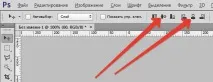
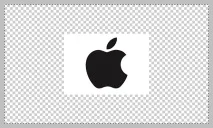
Наступний приклад. Вам необхідно розташувати картинку в центрі по вертикалі, але праворуч. Тоді потрібно центрувати вертикальне розташування і встановити вирівнювання праворуч по горизонталі.
Другий варіант - центрування по заданому фрагменту полотна.
Припустимо, на картинці є фрагмент, усередині якого необхідно рівно розмістити якусь картинку.
Спочатку аналогічно першому варіанту необхідно виділити даний фрагмент. Спробуємо розібратися з тим, як це робиться:
— Якщо цей елемент розташовується на власному шарі, то необхідно натиснути кнопкуCTRL і зробити клік мишкою по міні версії шару в тому випадку, якщо він доступний для редагування.
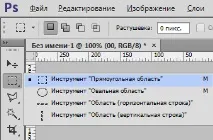
— Якщо цей фрагмент знаходиться в самому зображенні, то необхідно активувати інструменти«Прямокутна та Овальна область» і, застосовуючи їх, створити навколо необхідного фрагмента правильну область виділення.
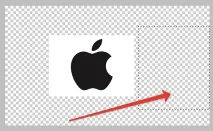
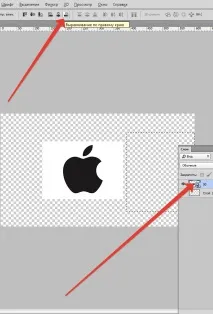
Після цього необхідно вибрати шар із зображенням та за аналогією з попереднім пунктом розташувати його в потрібному вам місці.
Невеликий нюанс
Іноді доводиться проводитиневелику ручну корекцію розташування зображення це може бути корисно в ряді випадків, коли потрібно лише трохи підправити існуюче розташування об'єкта. Для цього можна вибрати функцію Переміщення, утримати клавішуSHIFT і натиснути на стрілки напряму на клавіатурі. При даному способі корекції картинка зрушуватиметься на 10 пікселів за одне натискання.
Якщо ви не триматимете клавішу шифт, а вирішите просто скористатися стрілками на клавіатурі, то виділений елемент буде перемішатися на 1 піксель за раз.
Таким чином можна вирівняти зображення у програмі Фотошоп.