Як Включити Безкоштовний Vpn Для Windows
Безкоштовний VPN для Windows може стати в нагоді у випадках, коли:
- Потрібно отримати доступ до заблокованих ресурсів у мережі
- Зашифрувати свої дані при підключенні через Інтернет
Налаштування VPN для Windows проводиться засобами системи за наявності необхідних даних від провайдера. Є спеціальні програми та розширення, які допомагають налаштувати VPN з'єднання на Windows.
Безкоштовні сервери VPN для Windows
Платні VPN сервери відрізняються кращою стабільністю та надають доступ до мережі на більшій швидкості, ніж більшість безкоштовних. Але серед безкоштовних можна знайти гідний безкоштовний VPN сервер для Windows. Деякі найкращі на даний момент безкоштовні VPN сервери:
Налаштування VPN на Windows
Налаштування VPN на Windows – справа неважка, що не потребує особливих навичок, але для коректності роботи VPN необхідно чітко виконувати інструкцію. Для налаштування сервера VPN на Windows ми будемо використовувати безкоштовний сервер HotFreeVPN і стандартні інструменти операційної системи для підключення до нього.
Щоб налаштувати нове підключення VPN:
Після того, як ви натиснете "ОК", ваш ПК підключиться до налаштованого VPN підключення. У такий же спосіб можна підключатися і до інших серверів. Щоб переглянути, чи підключено ви до VPN, натисніть на піктограму підключення в треї.
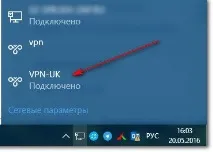
Налаштування VPN з'єднання на Windows практично завершено, залишилося погодитися з умовами використання сервера. Для цього відкрийте будь-який браузер. Незалежно від того, яка сторінка встановлена як домашня, завантажиться сторінка з кнопкою для підтвердження вашої згоди з умовами використання сервера. Натисніть кнопку I AGREE.
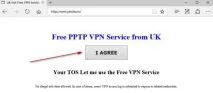
Після натискання на цю кнопку налаштування VPN на Windows 10 закінчено. Визможете користуватися інтернетом у браузерах та програмах як завжди. Налаштування VPN на Windows 7 нічим не відрізняється. Після того, як ви скористаєтеся сервером VPN, потрібно від нього відключиться. Для цього натисніть в треї на іконку мережного підключення, виберіть VPN підключення і натисніть кнопку "Вимкнути".