Як встановити Halo Wars 2 з диска Windows 10
Якщо ви придбали Halo Wars 2 на диску Windows 10, можна встановити цю гру на пристрої з Windows 10 без необхідності отримання інсталяційного файлу в Microsoft Store (тобто здійснити автономну установку). У процесі інсталяції вам буде потрібно підключення до Microsoft Store і вхід від імені свого облікового запису Microsoft для того, щоб отримати відповідну ліцензію та запустити гру. На цій сторінці покрокова процедура активації цифрової версії гри, що дозволить вам грати також на Xbox One.
Якщо у вас є диск Xbox One, див. додаткові відомості на сторінці Як інсталювати ігри на консолі Xbox One.
Примітка.Диск Windows 10 доступний для покупки лише в Європі.
На цій сторінці
Перед початком інсталяції переконайтеся, що ваш пристрій з Windows 10 відповідає системним вимогам для запуску гри. Щоб отримати додаткові відомості про перевірку свого пристрою, див. розділ Як з'ясувати, чи буде гра працювати на пристрої з Windows 10. Також рекомендується завершити роботу всіх непотрібних програм до початку установки Halo Wars 2. У тому числі програм для захисту від вірусів і небажаної пошти, які можуть впливати на процес встановлення.
Початок встановлення Halo Wars 2
- Вставте DVD-диск із позначкоюДИСК 1у DVD-привід. Якщо на пристрої увімкнено функцію автозапуску, установка буде запущена автоматично після вставки DVD-диска. Якщо автозапуск на комп'ютері вимкнено:
- На робочому столі Windows 10 клацніть поле пошуку Кортани поруч із кнопкою "Пуск" і введіть "Run", а потім натисніть клавішу ENTER.
- Введіть літеру DVD-диска таSetup.exe(наприклад, D:\Setup.exe), а потім натисніть клавішу ENTER.
ПісляВхід до облікового запису Microsoft та погашення цифрового коду Halo Wars 2 Ваша копія Halo Wars 2 автоматично з'явиться у розділіІгри та програмина консолі Xbox One. Якщо у вас немає консолі Xbox One, вона з'явиться в майбутньому, якщо ви придбаєте консоль.
Установка Halo Wars 2 на консолі Xbox One
При установці диска може виникнути одна з таких проблем.
- Ліцензія не підтверджена— можливо, ви створили новий обліковий запис Microsoft для погашення виданого вам коду.
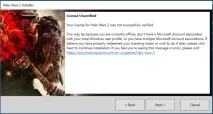
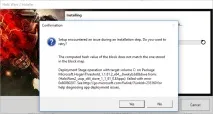
- У цьому випадку рекомендується виконати такі дії.
- Переконайтеся у відсутності подряпин і дефектів на диску, через які може не зчитуватися інформація з дискового носія.
- Перевірте цільовий диск, куди ви намагаєтеся встановити гру, щоб переконатися, що немає жодних проблем із самим диском або із записом даних на нього.
- Якщо це не допомогло знайти проблему з інсталяційним або цільовим диском, перезапустіть Windows 10 і спробуйте ще раз повторити інсталяцію.
- Якщо ця помилка виникає повторно і не вдається встановити Halo Wars 2, див. веб-сайт підтримки THQ Nordic.
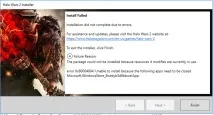
- У цьому випадку рекомендується виконати такі дії.
- Закрийте програми, вказані в повідомленні про помилку, а потім повторіть інсталяцію.
- Якщо це не допомогло вирішити проблему, перезапустіть Windows 10.
- Закрийте всі несуттєві програми, включаючи програми, вказані в повідомленні про помилку.
- Перезапустіть інсталяцію.
- Якщо ця помилка виникає знову і не вдається встановити Halo Wars 2, див. веб-сайт підтримки THQ Nordic.
За рештою проблем із самим диском, у тому числі проблем встановлення через неполадки диска, звертайтеся на веб-сайт підтримки THQ Nordic.