Як встановити Hay Day на комп’ютер (Справиться навіть дитина), Блог Айтішнега
Вітаю Вас, любі мої читачі. Я думаю Ви помітили, що нотатки стали виходити дещо рідше. Зізнаюся - напала ліньки, та й підсів на одну цікаву іграшку для мобільників та планшетів: Hay Day називається.

Будую потихеньку ферму, доводиться доїти корівок і збирати яйця ... На планшеті грати мені не завжди зручно і вирішив я встановити її на комп'ютер, але виявилося для улюбленого всіма нами ПК у списку підтримуваних пристроїв немає! Але знайти спосіб пограти я все одно знайшов. Hay Day на комп'ютер чудово встановлюється і так само грає без жодних проблем. Насправді я давно хотів розповісти Вам про емулятор Андроіда для Ваших комп'ютерів. Насправді є така зручна програма, я навіть сказав би ціла віртуальна машина, яка дозволяє запускати Android додатки прямо на комп'ютері. Саме таким способом ми і змушуватимемо дружити Hay Day з комп'ютером. Ще один важливий момент, який усі інструкції, які я знайшов для запуску на ПК цієї гри згаяли - це перенесення вже пройдених етапів до Вас на Windows, щоб можна було грати і на планшеті і на комп'ютері в одній і тій же фермі, а не розвивати дві паралельно.
Hay Day на комп'ютер
Я не люблю зайвих слів, тож перейдемо безпосередньо до справи. Як я вже казав, необхідною умовою встановлення Hay Day на комп'ютер є емулятор Андроіда, який можете завантажити на посилання нижче, я вже подбав про Вас і залив дистрибутив до себе на блог. (Я рекомендую завжди качати останню версію емулятора за цим посиланням на оф-сайті - викладеним тут користуйтеся в крайньому випадку якщо офіційний сайт буде недоступний, так як завантажена звідси не у всіх коректно може працювати).
Для зручності завантаження я зробивкілька дзеркал: (Прошу написати мені, якщо одне з них буде недоступне)
Завантажити із сайту itshneg.ru Завантажити з офіційного сайту
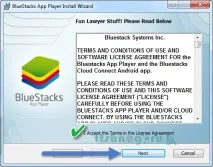
Завантажуємо дистрибутив емулятора та запускаємо майстер встановлення. Тут все англійською, але це не проблема, я по кроках Вам розпишу що, куди і як… Погоджуйтесь з ліцензійною угодою і натисніть на NEXT.
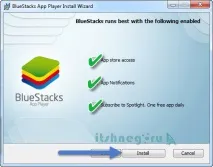
Другий крок встановлення — вказати куди «падатимуть» наші встановлені програми і взагалі — де лежатиме наш Андроїд. (Зважаючи на те, що мало хто ділить жорсткий диск на кілька розділів, то рекомендую залишити все як є, абсолютній більшості ця папка буде там де треба) Ставимо всі галки, нам все цікаво і ми всі хочемо знати.
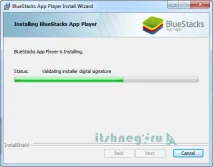
Залишилося лише дочекатися кінця установки.
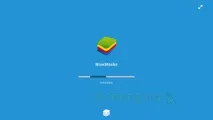
Коли побачите таку картинку, то знайте - ви майже біля мети
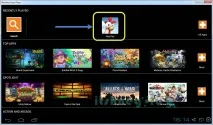
Ну що ж, BlueStacks ми з Вами встановили - переходимо до найцікавішого. Встановлюємо Hay Day на комп'ютер, вірніше на віртуальний андроїд. Актуальну версію я закинув до себе – качайте на здоров'я. Після встановлення емулятора - *.apk файли встановлюватимуться в наш віртуальний планшет на андроїді. Ну ось і все, іграшка Hay Day встановлена на комп'ютер, тепер її можна запустити та грати.
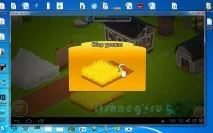
Ось це початок гри, де нам пояснюють як взагалі тут керувати фермою. Однак ви помітили, що доводиться все починати наново – давайте це виправимо. Для початку на пристрої, на якому граєте, потрібно зробити прив'язку до FaceBook. Як тільки ви це зробили, йдемо далі.
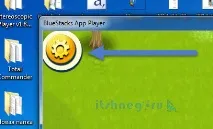
Отже, йдемо в «Налаштування» гри…
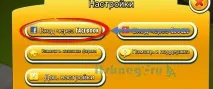
І вибираємо «Вхід через FaceBook»
Тепер найцікавіше. Справа в тому, що клавіатура не перемикається англійською мовою. Можна звісно і заморочитися додаванням у віртуальну машину, але ми зробимо простіше. Відкрийте блокнот (ПУСК > ВСІ ПРОГРАМИ > СТАНДАРТНІ> БЛОКНОТ) та надрукуйте Ваш логін та пароль від Фейсбуку. Потім виділіть ваш логін і натисніть клавіші CTRL+C (цим ви скопіювали логін у буфер обміну), відкрийте гру, виділіть поле з введенням імені користувача і натисніть клавіші CTRL+V, вставивши вміст буфера обміну. З паролем повторіть 😉