Як встановити Joomla 3 на Ubuntu
Посібник із встановлення CMS Joomla 3 на віртуальний сервер під керуванням операційної системи Ubuntu 16.04.
Віртуальний сервер Ubuntu
- Безкоштовне тестування
- API до панелі керування
- Від 318 руб./міс.
Що це таке?
Joomla - безкоштовна система управління контентом, в якій як скриптова мова використовується PHP і бази даних, наприклад MySQL або PostgreSQL. CMS проста в установці, пропонує широкий спектр функцій, які роблять її неймовірно гнучкою, але для управління великим проектом навряд чи підійде. В даний час знаходиться на другому місці в рейтингу систем управління контентом. Існує понад 10 000 доповнень та нових функцій, щоб налаштувати її функціональність:
Ви також можете ознайомитися з перевагами та процесом встановлення іншої системи - Drupal.
Початкові вимоги
Усі дії у цій інструкції виконуються з правами суперкористувача.
Перед тим, як почати працювати з Joomla на VPS, необхідно встановити LAMP-стек, невід'ємну частину роботи CMS. Налаштування розгорнуто описано у нашій інструкції.
Після того, як у вас є необхідні права та потрібне ПЗ, ви можете почати установку Joomla!
Завантаження Joomla
Спочатку сформуйте каталог у домашній директорії, в якому ви тимчасово зберігатимете файли Joomla:
Перейдіть до створеного каталогу:
Потім ви можете завантажити актуальну версію Joomla прямо з офіційного сайту:
Примітка: переглянути останні версії Joomla можна за посиланням.
В результаті стислий пакет Joomla з'явиться у створеному каталозі вашого користувача на віртуальному сервері. Ви можете розархівувати його наступною командою,переміщуючи її прямо до потрібного каталогу apache за замовчуванням:
cd /var/www mkdir html html/joomla sudo tar zxvf
/tempjo/Joomla_3-7.2-Stable-Full_Package.tar.gz -C /var/www/html/joomla
Після цього тимчасову папку можна видалити:
Налаштування параметрів
Коли файли Joomla з'являться у веб-каталогу, надайте доступ до інсталятора Joomla:
chown -R www-data.www-data /var/www/html/joomla/ chmod -R 755 /var/www/html/joomla/
Налаштування Бази даних
Примітка: докладніше про налаштування СУБД на Linux можна ознайомитись у цій статті.
Сформуємо нову БД для Joomla, для цього зайдіть у MySQL-оболонку:
Увійдіть до СУБД, використовуючи пароль суперкористувача MySQL. Потім слід створити базу даних, нового користувача у цій базі даних та надати йому привілеї.
CREATE DATABASE joomla;
Створюємо нового користувача:
CREATE USER juser;
Встановлюємо пароль, вказавши замість ваш пароль:
SET PASSWORD FOR juser= PASSWORD(" ");
Завершіть налаштування, надавши всі привілеї новому користувачеві. Без цієї команди установник Joomla не зможе використовувати нового користувача mysql для створення, редагування та зміни необхідних таблиць:
GRANT ALL PRIVILEGES ON joomla.* TO juser IDENTIFIED BY ' ';
Потім актуалізуйте MySQL:
Вийдіть з оболонки MySQL:
Налаштування Apache
Щоб перейти до налаштування CS-Cart у браузері, необхідно відредагувати файл конфігурації apache:
Налаштування FireWall
Налаштування FireWall для можливості віддаленого доступу (прокидання порту http):
iptables -A INPUT -p tcp --dport 80 -j ACCEPT iptables-save
Примітка: після перезапуску сервера порт знову потрібно відкрити.
Доступ до інсталятора Joomla
Після того, як ви розмістили файли Joomla у потрібному каталозі на VPS, призначили належні дозволи та налаштували БД та ім'я користувача, ви можете перейти до CMS у своєму браузері.
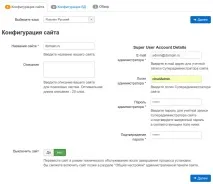
Введіть дані про ваш сайт і адміністратор, який керуватиме створенням нових користувачів, доступом до даних. Радимо створити максимально надійний логін пароль, щоб уникнути злому вашого сайту. За бажанням увімкніть або вимкніть видимість вашого сайту для клієнтів.
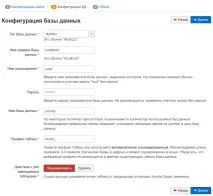
На наступному кроці введіть створений MySQL-user, пароль та ім'я бази. Тип бази даних залиште запропонований. За бажанням можете самостійно вказати префікс таблиць. НатиснітьДалі.
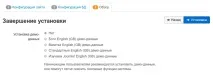
За бажанням можна встановити необхідні демо-дані. НатиснітьУстановка, після чого joomla буде встановлена на ваш сервер.
Для підвищення безпеки перед використанням видаліть директорію установки.
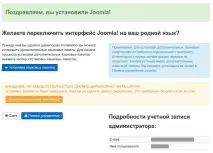
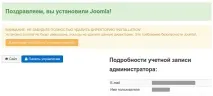
Після завершення процесу перед вами з'явиться панель керування сайтом.