Як встановити MyChat Установка клієнта - У домені з Active Directory
У статті використовується Windows Server 2008 R2. В інших версіях серверної ОС всі описані дії виконуються аналогічним чином, можуть бути невеликі відмінності в інтерфейсі операційної системи.
Увага! Для розгортання вам знадобиться інсталяційний пакет mcclient.msi, який ви можете завантажити у нас на сайті або за прямим посиланням.
1. Підготовка групової політики
Все налаштування Групової Політики (ГП) буде виконуватись у "Диспетчері сервера".
Для початку відкрийте домен або піддомен, у якому відбуватиметься встановлення чату. Для цього розкрийте розділи:
"Компоненти" - "Управління груповою політикою" - "Ліс: (назва вашого лісу)" - "Домени" - "назва домену, де проводитиметься установка".
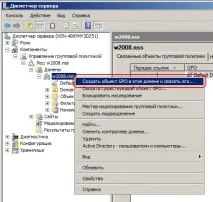
Відкрийте контекстне меню на назві вашого домену і виберіть пункт "Створити об'єкт GPO", дайте назву ДП, наприклад "MyChat".
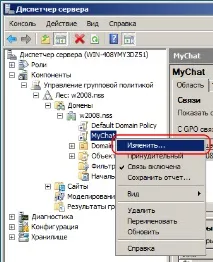
Тепер потрібно налаштувати щойно створену ГП, у контекстному меню ви берете пункт "Змінити":
2. Налаштування групової політики для автоматичного розгортання пакета
У "Редакторі управління груповими політиками", що відкрився, будемо налаштовувати "Конфігурацію користувача".
Увага! Перед тим як продовжити налаштовувати ГП, розташуйте пакет mcclient.msi на загальнодоступному мережевому ресурсі , куди можна зайти з будь-якого комп'ютера, де буде встановлено чат. Наприклад, на самому контролері домену, створіть папку MyChat_msi і відкрийте до неї спільний доступ по мережі. У неї скопіюйте файл mcclient.msi.
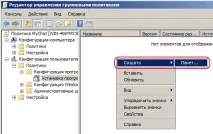
Тепер знову повернемось до налаштування ДП. Для розгортання MSI потрібно створити пакет установки, зайдіть в "Конфігурація користувача" - "Політики" - "Конфігурація програм" -"Встановлення програм". У правій частині в контекстному меню виберіть "Створити" — "Пакет":
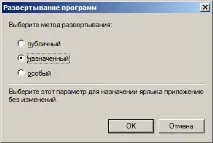
У діалоговому вікні вибору пакета вкажіть шлях до mcclient.msi, це дуже важливо. Після того як ви оберете пакет, система запропонує вам варіант розгортання пакета, виберіть пункт "призначений":
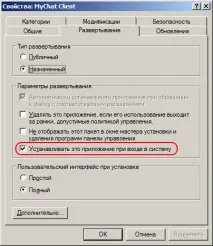
Тепер у списку пакетів з'явився MyChat Client. У контекстному меню пакета відкрийте властивості та перейдіть до розділу "Розгортання":
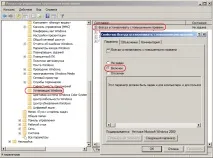
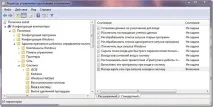
Звичайно, доменні користувачі обмежені в правах на встановлення програмного забезпечення, а чат встановлюється в "Program Files", тому йому необхідно підвищити права на момент встановлення. Зайдіть в "Конфігурацію користувача" - "Політики" - "Адміністративні шаблони" - "Компоненти Windows" - "Інсталятор Windows" і включаємо правило "Завжди встановлювати з підвищеними правами" (аналогічне правило необхідно встановити і в "Конфігурації комп'ютера"):
У каталозі сервера є шаблон файлу реєстру mcdomain.reg:
C:\Program Files (x86)\MyChat Server\doc\ActiveDirectory\mcdomain.reg
Domain – ім'я домену, до якого повинен підключатися клієнт чату;
Port - TCP порт для підключення користувачів (за замовчуванням: 2004);
AlternatePort - TCP порт для підключення користувачів (за замовчуванням: 2004) для альтернативного сервера;
ServerPassword - пароль до сервера для захисту від публічного доступу, за замовчуванням не використовується (не плутати з паролем користувача).
Заповніть ці поля та скопіюйте файл mcdomain.reg у загальнодоступну мережну папку, де вже лежить інсталяційний пакет mcclient.msi .
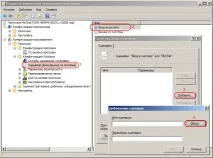
Тепер подивимося на вміст логін-скрипту mcscript.cmd (шаблон у папці C:\Program Files (x86)\MyChat Server\doc\ActiveDirectory\):
regedit.exe /s \\[SERVER_NAME]\[SHARED_FOLDER]\mcdomain.reg
SHARED_FOLDER — ім'я загальнодоступної папки мережі, де знаходяться файли mcdomain.reg (папка \SHARED_FOLDER не повинна бути прихованою);
regedit.exe /s - ключ "/s" призначений для запису даних до реєстру без питань (не відображається діалогове вікно).
Файл mcscript.cmd скопіюйте в каталог для логін-скриптів:
W2008 - мережеве ім'я сервера;
NSS - ім'я домену;
4. Налаштування підрозділів користувачів
ГП для розгортання чату клієнта в корпоративній мережі готова.
Тепер потрібно зв'язати цю ГП з одним або декількома підрозділами користувачів Active Directory, які користуватимуться чатом.
У прикладі створимо підрозділ для користувачів MyChat, а потім зв'яжемо його з підготовленою груповою політикою:
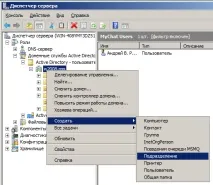
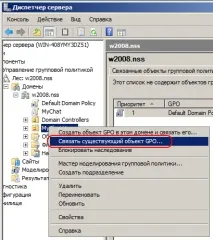
Далі прив'язуємо групову політику з підрозділом, вибираємо потрібний підрозділ та пов'язуємо його з ДП MyChat:
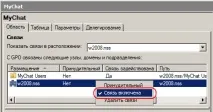
Оскільки кожна нова групова політика не прив'язана до жодного підрозділу, вона поширюється на весь домен. Відкриваємо ДП MyChat та вимикаємо (або видаляємо) зв'язок між нашою груповою політикою та коренем домену:
У командному рядку виконайте команду "GPUPDATE /FORCE" для негайного застосування створеної ДП.
Користувачі, які входять до підрозділів цієї ДП, після перезавантаження при оновленні політики виконають умови встановлення та налаштування MyChat Client.
5. Імпорт користувачів з Active Directory до MyChat
Імпорт користувачів можна виконати двома способами:
6. Встановлення та налаштування служби AD LDS. Необов'язковий крок
Увага! Це необов'язковий крок.
MyChat підключається до домену за протоколомLDAP для отримання списку користувачів Active Directory та інформації про них.
Службу AD LDS можна встановити в "Диспетчері сервера" у розділі "Ролі":
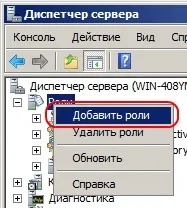
У майстрі інсталяції нових ролей сервера виберіть "Служби Active Directory полегшеного доступу до каталогів".
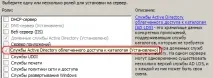
Після закінчення встановлення служби, відкрийте її:
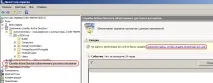
У розділі "Зведення" буде сказано, що не встановлено жодного екземпляра AD LDS, натискаємо посилання "Клацніть тут, щоб створити екземпляр AD LDS".
Далі слідуємо крокам майстра встановлення служби AD LDS.
Перший крок, задаємо ім'я службі:
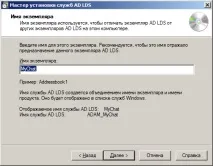
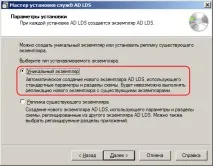
Другий крок створюємо унікальний екземпляр служби AD LDS:
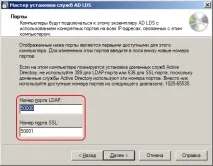
На кроці "Порти" вам буде запропоновано вибрати порти, на яких працюватиме служба AD LDS, якщо служба полегшеного доступу до каталогу Active Directory встановлена безпосередньо на контролері домену, майстер установки запропонує порти 50000 для LDAP і 50001 для SSL. Стандартні стандартні порти в цьому випадку не можуть використовуватися, оскільки служба Active Directory їх зайняла.
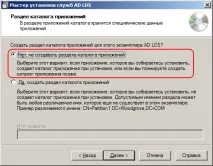
Наступний крок "Створення розділу каталогу програм для цього екземпляра AD LDS", виберіть перший пункт "Ні, не створювати розділ каталогу програм":
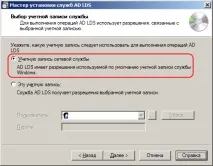
На кроці облікового запису служби вибираємо перший пункт Обліковий запис мережевої служби:
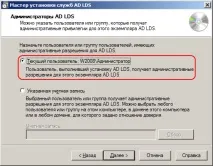
Далі вибираємо обліковий запис або групу, яка матиме адміністративні дозволи для нашого екземпляра AD LDS, я вибираю поточного користувача "Адміністратор":
На останньому кроці "імпорт LDIF-файлів" вибираємо файл налаштування служби AD LDS - файл "MS-User.LDF":
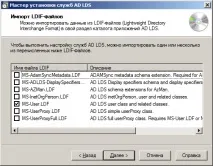
На цьому ми закінчили налаштування служби полегшеного доступу AD LDS докаталог Active Directory.