Як встановити новий шрифт у фотошоп, Як зробити, Допомога з фотошопом
Користується понад 90% користувачів.
Популярність цього методу:
- швидкість та простота установки
Ефективність цього методу:
Відкрийте завантажений шрифт ( Пкм → Відкрити або подвійне клацання ) і натисніть Встановити. Коли шрифт буде встановлено, кнопка стане неактивною. Якщо кнопка неактивна, цей шрифт вже встановлено
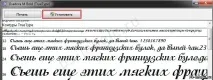
Як ви зрозуміли, за допомогою цього простого маневру можна швидко встановити шрифт у кореневий каталог ОС, що не є добре.
Професійне встановлення шрифту
Користується понад 10-15% користувачів
Ефективність цього методу:
Популярність цього методу:
- дуже маленька (через лінивих користувачів)
Цей спосіб передбачає використання менеджер-програм.
Менеджер - це індивідуальна програма для керування файлами різних форматів, у нашому випадку менеджер керування шрифтами.
Існує багато гідних менеджер-програм, які я зустрів, але всі вони мають один недолік це системна вимога для встановлення OS Mac. Так як я українсько-мовний користувач і використовую OS Windows як більшість з Вас, я зміг знайти трохи урізаний у функціоналі, але водночас гідний менеджер для управління шрифтами під назвою "NexusFont".
Nexus Font – менеджер управління шрифтами
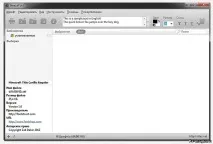
Ось так виглядає головне вікно менеджера-програми.
Чим краще саме цей менеджер серед інших?
- Простий і зрозумілий інтерфейс
- Портативність
- Редагування шрифтів у всій системі
- Сортування кількох видів (папки, групи, набори)
- Пошук дублів (дуже кориснаріч)
Про все по порядку :)
Інтерфейс мене порадував найбільше, він дуже простий і до цього українською мовою. Також якщо щось не зрозуміло можна знайти докладну інструкцію з використання менеджера у вкладці Допомога → Допомога (F1)
Портативність одна з важливих функцій. Якщо вам ліньки встановлювати менеджер на локальний диск, то можна легко завантажити портативну версію яка не вимагає установки і запускається відразу після скачування.
Редагування шрифтів дозволяє виконувати установку / видалення , редагування назв і тп речі. Нерідко трапляються ситуації коли система не дає видалити шрифт простим натисканням Delete, в цей момент добре рятує нексус фонт.
Сортування просто на висоті! Можна створювати групи папок, а також створювати окремі набори. Дуже корисно буде для дизайнерів, які щодня використовують шрифти у різних напрямках.
Пошук дублів має на увазі сканування системи на наявність однакових шрифтів, після закінчення перевірки ви зможете видалити дублікати, які зайвий раз навантажують ваш цп.
Як встановити шрифт за допомогою менеджера
Я використовую звичайну версію nexusfont, встановлену на локальному диску. Якщо у Вас портативна версія, то це суті не змінює.
Крок # 1 : Для початку створіть папку в якій зберігатимуться нові шрифти (можна зробити її в будь-якому місці, хоч на локальному диску, хоч на флешці). Я назвав її Набір №1.
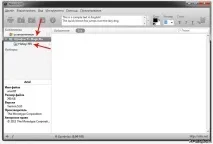
Крок # 2 : Потім відкрийте менеджер → З лівого боку де написано Бібліотека натисніть правою кнопкою миші та оберіть "Додати групу" (я назвав Шрифти Ps-Magic.Ru). → Тепер натисніть ще раз правою кнопкою миші по створеній групі і оберіть "Додати папку" (У вікні вкажіть шлях до папки якустворили за крок 1.)
Крок # 3: Тепер пройдіть в розділ шрифти для фотошоп і скачайте якийсь шрифт, потім переходьте до наступного кроку.
Крок # 4: Завантажений шрифт помістіть у вашу нову папку (у мене Набір №1).
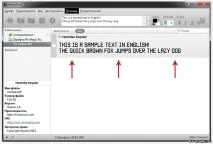
Крок # 5: Вітаю, шрифт успішно встановлено! Можете зайти в програму, клікнувши по папці переконатися, що він з'явився право (див. малюнок нижче)
На закінчення