Як встановити параметри наклейок, Все про ремонт та налаштування комп’ютера
Щоб встановити параметри наклейок, достатньо:
1. У вікні відкритого документа перейдіть до вкладки Розсилки.
2. У групі "Створити" клацнути по кнопці "Наклейки".
3. У вікні «Конверта та наклейки» у групі «Друк» вибрати спосіб розміщення наклейок на аркуші:
– «Сторінка з однаковими наклейками» – друк цілого лисиця
та однакових поштових наклейок;
– «Особлива наклейка» – друк різних наклейок на одному аркуші, при цьому в пунктах «Рядок» та «Стовпець» задається кількість та розміщення кожної наклейки на сторінці.
4. Далі клацнути по кнопці «Параметри» та у вікні «Парамет»
ри наклейки» у групі «Принтер» вибрати метод друку:
- "Друкувати по сторінках".
5. У графі "Подача паперу" вибрати:
- "Ручна подача" (рекомендується).
6. У групі «Наклейка» у графі «Постачальник» вибрати у списку виробників лист під стандартні наклейки.
Примітка. Слід врахувати, що цей список орієнтований насамперед на західний ринок і може не містити сорти наклейок, які є в магазинах вашого міста.
7. У графах «Тип» вибрати у списку потрібний стандарт листів наклейок.
8. Якщо потрібний тип наклейок так і не вдалося підібрати, клацніть
«Налаштування» – для редагування вже існуючого та вибраного
ранній у списку наклейки;
"Створити" - для самостійного створення нової наклейки.
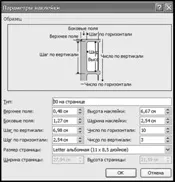
9. У вікні «Параметри наклейки» задати потрібні параметри – поля, розміри сторінки, крок по вертикалі, горизонталі тощо. (Рис. 2.81).
10. У графі «Тип» (при створенні нової наклейки) набрати ім'я макета на клейки.
11. Закрийте вікна кнопками «ОК».
Мал. 2.81. Вікно «Параметри наклейки».
1.Вставляємо в принтер спеціальний лист для наклейок, згоду
але вибраному в налаштуваннях типу та формату.
2. У вікні відкритого документа переходимо до вкладки Розсилки.
3. У групі "Створити" вибираємо кнопку "Наклейки".
4. У вікні «Конверти та наклейки» на вкладці «Наклейки» щілин
каєм по кнопці «Друк».
Як роздрукувати документ у файлі?
Щоб роздрукувати створений документ у будь-який час на будь-якому іншому принтері, незалежно від програмного забезпечення підключеного до нього комп'ютера, необхідно використовувати функцію друку документа у файл. При цьому потрібно попередньо вибрати принтер, на якому, зрештою, буде надруковано файл (якщо йдеться про друк на високоякісних принтерах, виберіть принтер PostScript).
Під час друку у файл зберігається все форматування, розбиття
ня на рядки та сторінки.
1. У верхньому лівому куті вікна відкритого документа клацаємо по кнопці «Office».
2. У меню типових команд наводимо курсор на кнопку "Друк".
3. У меню "Друк" вибираємо пункт "Друк".
Примітка. Або використовуємо сполучення клавіш Ctrl+P.
4. У вікні «Друк» у групі «Принтер» активуємо пункт «Пе
5. У вікні «Друк у файл» вибираємо місце збереження файлу на комп'ютері та задаємо ім'я файлу.
6. Закриваємо вікно кнопкою "ОК".
Частина ІІІ. Форматування документа
Джерело: Ігор Пащенко – Word 2007 (Крок за кроком) – 2008