Як встановити принтер без диска
У цій статті ми розберемося як встановити принтер без інсталяційного диска. Є два варіанти:
Windows Update; Скачати драйвер самому.
Windows Update інсталює базові драйвери. Вони дозволяють лише друкувати та/або сканувати. Додаткові функції, такі як обробка зображення перед друком, налаштування кольорів та інші, будуть недоступні.
Переваги другого способу в тому, що ми завантажуємо найсвіжіше програмне забезпечення для пристрою і будуть доступні всі специфічні функції. Windows Update
Під Windows є величезна база програмного забезпечення для всіх периферійних пристроїв, включаючи друкуючі. Використовуємо її.
Підключаємо принтер або МФУ до комп'ютера та чекаємо на пару хвилин. Відбудеться ідентифікація або визначення пристрою і Windows спробує інсталювати драйвер. Так як ви читаєте цю статтю, то, швидше за все, цей спосіб не спрацював. Запустимо оновлення вручну.
Заходимо шляхом: Control Panel > Hardware and Sound > Devices and Printer або Панель керування > Обладнання та Звук > Пристрої та Принтери Тиснемо на іконці комп'ютера правою кнопкою мишки і вибираємо -Windows Update.
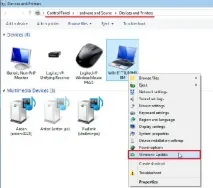
У вікні, що відкрився, клацаємо «Check for updates» (Перевірка оновлень).
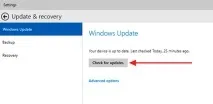
Пошук програмного забезпечення для ваших пристроїв. Якщо щось знайдеться, або скачається і встановиться автоматично, або вам необхідно буде дати дозвіл. У моєму випадку все робиться автоматом.
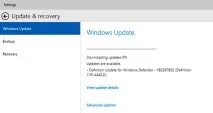
Можливо, потрібно перезавантажити комп'ютер. Виконуєте та дивіться чи встановився принтер. Якщо пристрій встановився, але не друкує, то я б підключив його до іншого порту USB. Автоматичне завантаження ПЗ
Щоб операційна система завждиавтоматично підвантажувати драйвери і картинки для підключених пристроїв можна зробити наступне.
Викликаємо контекстне меню правою кнопкою мишки на значку комп'ютера та вибираємо Device installation settings.
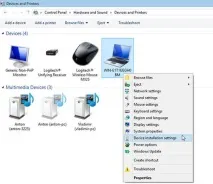
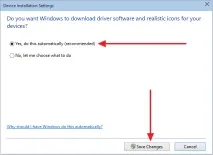
У вікні, що відкрилося, вибираємо рекомендоване налаштування і «Save Changes».
Як інсталювати драйвер з центру оновлення (на прикладі HP 1015)
1. Відключаємо HP 1015 від комп'ютера.
2. Меню "Пуск" > «Пристрої та принтери».
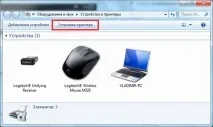
3. "Встановлення принтера".
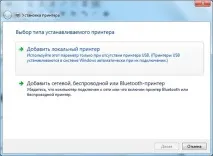
4. "Додати локальний принтер"
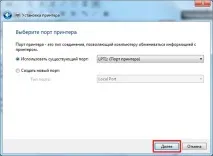
5. Нічого не міняємо. «Далі»
6. "Центр оновлення Windows"
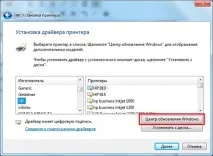
7. Чекаємо на завантаження списку доступних драйверів.
8. Вибираємо "HP" > "HP LaserJet 1015" > тиснемо «Далі».
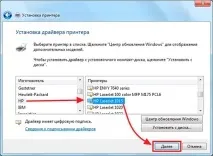
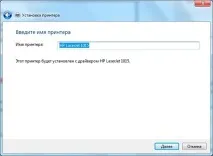
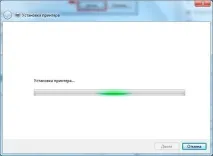
11. «Немає спільного доступу…» та «Далі»
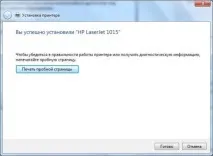
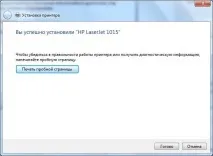
12. HP 1015 встановлено.
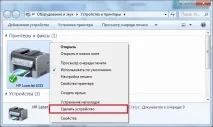
13. Видаляємо встановлений пристрій
Ви зможете платити за світло на 30-50% менше, залежно від того, якими саме електроприладами Ви користуєтеся.
Сам принтер нам не потрібний. Нам потрібне програмне забезпечення, яке встановлюється разом із ним.
14. Підключаємо HP 1015 до комп'ютера і чекаємо поки агрегат схопить вже встановлений драйвер.
Скачування та встановлення вручну
Візьмемо для прикладу HP DeskJet F380. Якщо ви не знаєте модель свого принтера або МФУ, уважно вивчіть розпізнавальні написи на корпусі. Також можна знайти модель на наклейці ззаду або знизу пристрою.
Відкриваємо браузер і в Google або Яндекс пишемо HP DeskJet F380 драйвер. Випідставляєте свою модель.
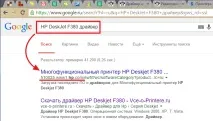
Завантажити з офіційного сайту зручніше з двох причин:
- Немає шкідливого коду;
- Там саме свіже ПЗ.
Якщо на першій сторінці видачі не було посилання на офіційний сайт, можна знайти його самому. Задаємо "HP" і вибираємо відразу "Драйвера" або "Підтримка та драйвери".
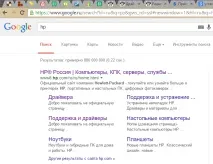
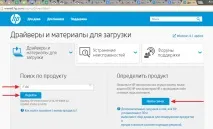
У розділі "Драйвери та матеріали для завантаження" задаємо свою модель (наприклад, "F380") і тиснемо "Перейти".
Або можна праворуч у розділі «Визначити продукт» натиснути «Знайти зараз» і дотримуватися інструкцій майстра. (Ця опція поки що доступна для Windows XP/Vista/7 з браузерами: Internet Explorer (IE) 6.0+; Firefox 3.6.x, 12.0+; Google Chrome).
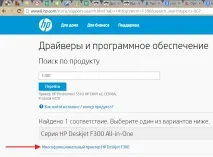
Вибираємо з результатів пошуку наш пристрій.
З списку вибираємо свою операційну систему і тиснемо «Відправити».
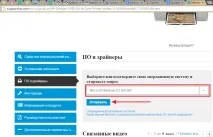
У розділі «Драйвер» тиснемо «Завантажити».
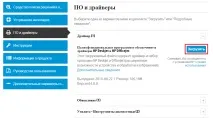
Тут може бути кілька варіантів програмного забезпечення. Наприклад, повнофункціональне та базовий драйвер. Якщо вам потрібні розширені можливості пристрою та обробки зображень — завантажуйте повнофункціональне програмне забезпечення.
Запускаємо завантажений файл.
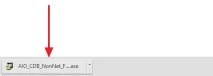
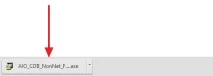
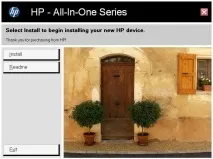
Відбудеться розпакування файлів і запуститься майстер установки. Тиснемо «Install» і слідуємо подальшим інструкціям.
Встановлення драйвера з іншого принтера
Розглянемо з прикладу Windows 7 64-bit і принтера Xerox Phaser 3116.
На сайті виробника ПЗ для цієї системи немає. Можна скуштувати від Xerox Phaser 3117.
- Викачуємо драйвер для Phaser 3117 і розпаковуємо його.
- Підключаємо пристрій до комп'ютера.
- Відкриваємо Пуск у полі пошуку пишемо "Диспетчер пристроїв". Запускаємо його.
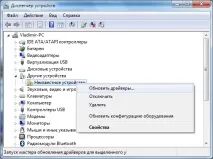
- Тиснемо правою кнопкою мишки по невідомому пристрою/принтеру, викликаємо контекстне меню і вибираємо «Оновити драйвери…».
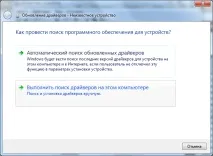
5.Виконати пошук драйверів вона на цьому комп'ютері.
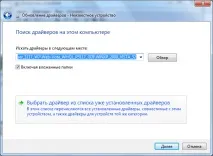
6.Вибрати драйвер зі списку вже встановлених драйверів.
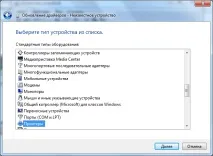
7. Вибираємо «Принтери» та «Далі».
8. Тиснемо «Встановити з диска…».
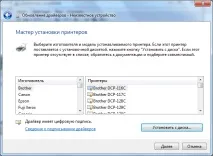
9.Вказуємо на файл xrxb7.inf у розпакованій папці.
Друкуйте із задоволенням.
Дякую, що дочитали матеріал до кінця. Оцініть його, будь ласка.