Як встановити Ubuntu поряд з Windows Детально на прикладі!
Нещодавно, у статті про встановлення «VMware» я обіцяв розповісти, як встановити Ubuntu на віртуальну машину. Тримаю слово! Але, ставити Ubuntu буде не просто на голу машину, а поряд із встановленою Windows 7. Якщо Вас цікавить питання, як встановити Ubuntu поряд з Windows, то читаємо далі!
Якщо Вас цікавить установка Ubuntu на ПК, то інформація в цьому посту Вам стане в нагоді, оскільки різниці особливої немає. Що на «Віртуалку», що відразу на ПК, установка Ubuntu поряд з Windows протікає практично однаково!
В принципі, у цій статті я описую, як саме я встановлюю Ubuntu на свій комп'ютер поруч із Windows. Просто на прикладі віртуальної машини, щоб зняти скріншоти, щоб було зрозуміло та наочно… Ось такі справи :)
Якщо Вас мучать, які сумніви, страх щось зіпсувати, то в цьому випадку тим більше варто, потренуватися на віртуальній машині, а потім сміливо приступати до встановлення Ubuntu на свій ПК без остраху щось зламати.
Сам процес установки Ubuntu поряд з Windows не складний, але варто проявити пильність і увагу пре розмітки диска! Можна випадково закасячити вже встановлену Windows 7, і в результаті вийде не те, що хотіли.
Що б така не сталося, потрібно пам'ятати одне правило, а яке саме говорити ще рано, про нього Ви дізнаєтеся під час прочитання цієї статті. «Правило» голосно сказано, звісно…
Підготовка до встановлення Ubuntu поряд із Windows.
Тут нічого особливого і складного немає. Нам знадобиться завантажувальна флешка з Ubuntu. Як її створити, можна прочитати в наступному пості:
Якщо Ви, як і я, збираєтеся встановити Ubuntu на віртуальну машину, то можливо Вам знадобиться інформація, як завантажитися з USB ввіртуальної машини. Про це можна прочитати тут:
Тепер коли флешка з Ubuntu готова, можна приступити до наступного кроку підготовки. Хочу помітити, я створював «флешку» саме програмою «UNetbootin» рекомендую зробити так само…
На даний момент ми маємо: — Комп'ютер (ВМ) із встановленою «Windows 7». - Жорсткий диск (Віртуальний) на 100ГБ.
На даний момент, наше завдання підготувати диск для встановлення Ubuntu та створити 3 розділи. А саме:
1) «/» — Ця коренева директорія для самої Ubuntu – відведемо 10ГБ.2) «/home» — Це домашня директорія для файлів, «Фото, Відео» та інші. Нехай для прикладу буде 40 ГБ.3) І третій розділ, розділ підкачування. Він у мене буде на 2ГБ.
Так як Windows ми вже маємо, та й за темою посту Ubuntu встановлюється поряд із Windows. Тому підготуємо диск з-під сомою Windows. Для цього скористаємося стандартною утилітою, яка входить до складу Windows «Керування дисками».
Для запуску утиліти зробимо наступні. Правою кнопкою миші по «Мій комп'ютер» у контекстному меню вибираємо «Управління» і у вікні вибираємо «Управління дисками»
Бачимо «Диск 0», він тут один, це і є наш віртуальний жорсткий диск на 100ГБ. Натискаємо по ньому «ПКМ» (Правою кнопкою миші) і в меню виберемо «Стиснути том»
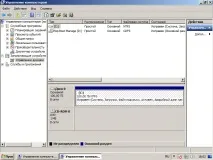
Насамперед я створимо розділ для самої Ubuntu, пам'ятаємо, що він у нас у даному випадку на 10ГБ. Тому в полі "розмір стисканого простору МБ" пишемо 10000. Відповідно отримаємо розділ на 10Гб.
Натискаємо кнопку "Стиснути" і трохи чекаємо, після чого отримуємо не розмічений розділ!
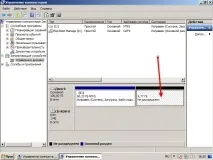
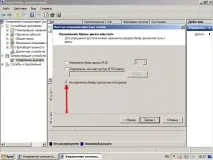
Натисніть на ньому «ПКМ» та виберіть «Створити простий том». Відкриється майстер створення простого тому, натисніть кнопку «Далі» далі, такж тисніть «далі» нічого не змінюючи, і наступного кроку поставте позначку « Не призначати букву диска чи шляху диска »
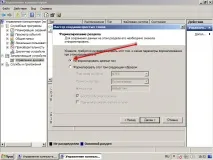
Далі поставте позначку "Не форматувати цей том" після чого натисніть "далі" і на завершення натисніть кнопку "Готово" на цьому все.
Тепер аналогічним чином створіть решту 2 розділів. Для домашнього розділу «/home» 40Гб і розділ підкачування на 2Гб. У результаті вийде так. На скільки Гігабайт буде у Вас кожен розділ, вирішувати природно Вам)))
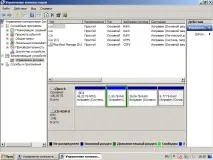
На цьому підготовка до встановлення Ubuntu закінчена. Тепер можна далі продовжувати.
Як встановити Ubuntu поряд із Windows.
Тепер, коли все готове для встановлення Ubuntu поряд із Windows! Можна сміливо приступати до виконання задуманого завдання. Завантажтеся з Вашої «флешки». Після завантаження бачимо наступне меню, виберемо те, що за промовчанням запропоновано «Default» натискаємо Enter
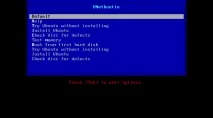
Завантажити Ubuntu Live! Тут у нас є можливість ознайомитися з Ubuntu без її установки. Погуляти за налаштуваннями, ознайомиться з інтерфейсом системи та багато іншого.
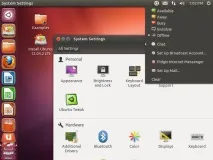
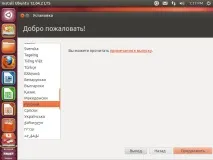
Як тільки награлися, запускаємо "Install Ubuntu ***" і приступаємо до встановлення. Насамперед запропоновано вибрати мову, вибираємо українську та натискаємо кнопку «Продовжити»
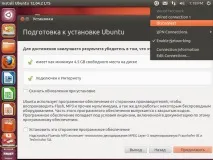
На наступному кроці, якщо є з'єднання з Інтернетом, то можна його відключити, щоб у процесі установки не чого не скачувалося з інтернетом і галочки нижче ставити те ж не обов'язково, тому що, всю цю справу можна встановити після встановлення самої Ubuntu.
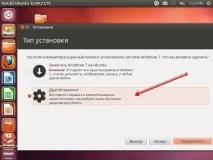
Далі нам повідомляють, що встановлена Windows 7 і що ми бажаємо зробити? А потрібно нам вибрати «Інший варіант» так, як перший нас точно не влаштовує зі зрозумілих причин!
Якщо Ви ставите Ubuntu на ПК, то швидше за все Вам буде запропоновано і третій варіант, відразу встановити Ubuntu поряд з Windows. У цьому випадку все рівно вибираємо «Інший варіант»
Наступний етап найвідповідальніший. Тут ми повинні вказати, який розділ для чого потрібен. Робиться це не складно, але все одно зайва уважність не завадить.
Пам'ятаєте про якесь правило, про яке я згадав ще на початку посту? Все що зазначено в колонці «Тип» як «NTFS» не чіпайте, і тоді не якихось проблем не буде!
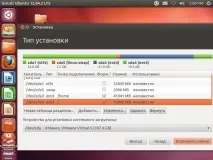
Як бачимо на скріншоті нижче, у нас sda1 має типNTFSце наш локальний диск C:\ тут встановлена Windows 7. Всім іншим розділам sda3, sda4, sda5 потрібно вказати, для чого вони нам потрібні.
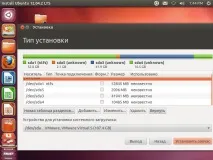
Почнемо з "sda4", він у нас на "10485МБ" тобто на 10Гб. Тут стоятиме сама система Ubuntu, відповідно це розділ «/». Вкажемо це.
Виділіть розділ «sda4» курсором миші і натисніть кнопку «Змінити» у вікні, поставимо такі:
— Використовувати як: Журнальна файлова система Ext4. - Форматувати розділ: відповідь позитивна. — Точка монтування: Монтуємо розділ «/» просто вибираємо сліш «/»
Після цього натискаємо кнопку «OK»
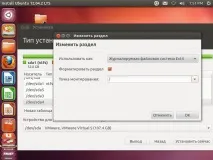
Далі переходимо до розділу sda3 він у нас на 40ГБ і призначений для файлів, документів та інші. Робимо практично те саме, але за місце розділу «/» вибираємо «/home» ось так:
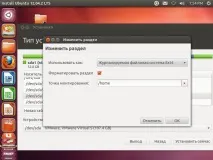
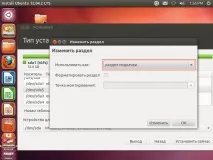
І насамкінець, залишилося вказати розділ підкачки, вибираємо «sda5» і ставимо такі параметри: Тобто, просто вибираємо «Розділ підкачки» і все!
Тепер, коли все зазначено, виділяємо sda4 та натискаємо кнопку «Встановити зараз». А пристрій для встановлення завантажувача залиште як є.
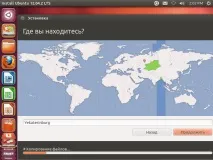
Ну а далі все цілком зрозуміло, виберіть своє місце положення.
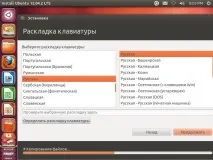
Далі розкладка клавіатури, залишаємо, як запропоновано, тобто українську.
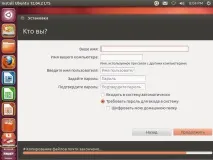
Далі заповніть поля як Вам потрібно, вказавши ім'я користувача, пароль та інше.
Ну а далі просто милуємось установкою Ubuntu, п'ємо чай, читаємо щось на winkomp.ru :)
Тепер, коли установку буде завершено, отримаємо такі повідомлення. Виберемо перезавантаження ПК.
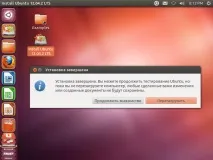
Ось тепер Ubuntu повністю встановлена! Можна запустити її і приступити до роботи, вивчення та багато іншого!
Перший запуск Ubuntu
Коли Ваш ПК буде перезавантажено, ну або просто увімкнено, з'явиться завантажувач. Він буде з'являтися при кожному включенні Комп'ютера.
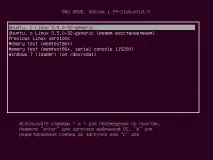
Першим пунктом стоїть запуск Ubuntu, яку ми тільки-но встановили поряд з Windows.
У останнім пункті завантажувача бачимо вже знайомий нам розділ «sda1» не складно здогадатися, що якщо вибрати його, то запуститься раніше встановлена Windows 7.
Ось таким чином ми встановили Ubuntu поряд із Windows. Але весь процес установки проходив на віртуальній машині, як я говорив вище, установка на реальні ПК, не особливо відрізняється, принцип такий самий.