Як встановити Ubuntu поряд з Windows, посунувши диск D
У цій статті описується процес зменшення диска «D» для того, щоб встановити Ubuntu на простір, що звільнився, поруч із Windows. Для початку необхідно виконати золоте правило: Зарезервувати всі важливі, особисті файли, а потім виконувати будь-які операції з дисками.
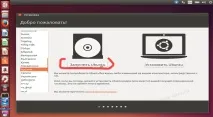
Рис.1 Запустити Ubuntu
Після того як Ви зберегли всі файли на інший носій. Запускаємо настановний образ, записаний на носій, вибираємо мову «українська» і натискаємо запустити Ubuntu.
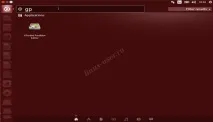
Рис.2 Запускаємо gparted
Після запуску робочого стола Ubuntu необхідно зайти в головне меню і ввести з клавіатури перші літери програми «gparted» і запустити програму. 14.04
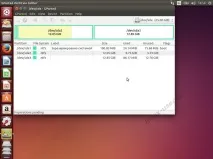
Gparted є простою програмою для роботи з розділами жорсткого диска. Як видно з екранного знімка на жорсткому диску є 3 (три) розділи NTFS. Перший розділ зарезервований Windows, другий є диском «C», а третій диск «D», який необхідно виділити для Ubuntu.
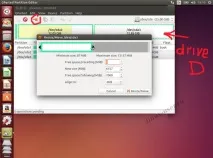
Мал. 4 Звільняємо диск D
Вибираємо диск "D" і викликаємо окреме вікно для роботи з цим диском кнопкою в програмі Gparted "Risize/Move the selected partition". Розмір диска можна зменшити як за допомогою курсору, схопившись за край, так і за допомогою введення потрібних цифр. Добившись потрібного результату, натискаємо «Risize/Move» → Тиснемо зелену галочку «Apply All Operations» → і ще раз Apply. Після закінчення певного часу Ваш диск D зменшиться, натискаємо Close. Тепер можна спостерігати не зайнятий жодними розділами вільний простір жорсткого диска, рівно стільки скільки ви визначили. Далі на вільному просторі створюватимемо розділи для Ubuntu. Для повноти картини необхідно розповісти про існування первинних тарозширених розділах на жорстких дисках Про існування таких розділів доводиться дізнаватись тоді, коли люди починають створювати понад чотири розділи. У 90% випадків ваші розділи NTFS є первинними, таких розділів на жорсткому диску може існувати не більше чотирьох. Якщо не використовувати розширений розділ, то коли Вам знадобиться створити більше розділів, у Вас ні чого не вийде. Тому я рекомендую на цьому кроці створити розширений розділ.
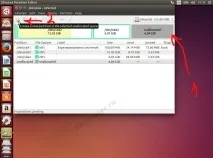
Рис.5 Вибираємо вільний простір для майбутньої Ubuntu
Отже, вибираємо вільний простір, що знову з'явився, натискаємо на кнопку, яка розташована зліва «Create a new partition in the selected unallocated space».
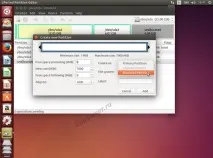
Рис.6 Створюємо розширений розділ для майбутньої Ubuntu
У вікні змінюємо властивість створюваного розділу з Primary на Extended partition у рядку «Create as». Залишилося натиснути "Add" і знову зелену галочку "Apply". Тепер у нас існує розширений розділ, в якому можна створювати скільки завгодно логічних розділів.
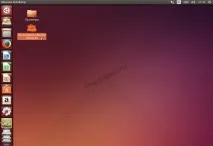
Рис.7 Запускаємо ярлик «Встановити Ubuntu»
Після старту інсталятора Ubuntu виконуємо вибір мови → Продовжити Вибрати: «Завантажити оновлення при установці», «Встановити інше програмне забезпечення» (це дозволить Вам відразу ж після інсталяції відкривати мультимедійні файли)→ Продовжити.
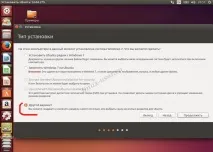
Рис.8 У установнику Ubuntu, на етапі підготовки диска, вибираємо «Інший варіант»
На етапі типу установки вибираємо "Інший варіант"
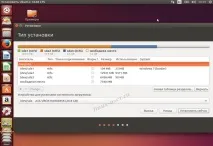
Рис.9 Підготовлений жорсткий диск в установщику Ubuntu
Приблизно таку картину можна спостерігати після зменшення диска D та збільшеннявільного простору. І тепер на вільному просторі можна створювати розділи для Linux. Приступимо. Якщо Ви тільки ще пробуєте Linux, можете обійтися одним єдиним розділом для всієї системи, але при цьому не забувши виділити розділ підкачки Swap для віртуальної пам'яті. Swap необхідний для тих випадків, коли при роботі комп'ютера не вистачає вбудованої оперативної пам'яті (RAM), Linux починає відкладати всі, поки не вирішені, завдання в цю область. Розділ Swap зазвичай створюється за своєю ємністю вдвічі більшою від ємності оперативної пам'яті. 1 Гб RAM дорівнює 2 Гб. Swap. Якщо на вашому комп'ютері оперативної пам'яті більше 4 Гб, то необхідність такого розділу відпадає.
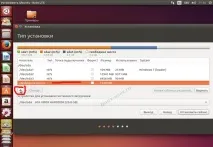
Рис.10 Вибираємо вільний простір для створення розділів для Ubuntu
Тому почніть із розділу Swap. Виберіть той самий вільний простір жорсткого диска і натисніть на «плюсик», що відповідає створенню розділу в цьому установнику Ubuntu.
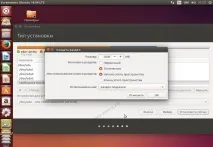
Рис.11 Створюємо розділ підкачування Swap
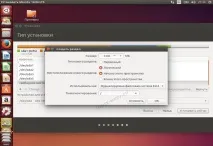
Рис.12 Створюємо кореневий розділ для Ubuntu
Вільний простір вибраний, натискаємо плюс. У вікні залишаємо все як є: — Логічний розділ — Журнальована файлова система EXT4 Вказуємо точку монтування «/» (сліш) — так у Linux вказується коренева папка в якій існує решта папок → OK. Все готово покрутити повзунок Ви можете бачити всю таблицю розділів. Натискаємо в установнику "Встановити зараз". Система почне готувати жорсткий диск. Далі проводимо вибір часового поясу → Продовжити Розкладку клавіатури залишаємо українську → Продовжити Далі вказуємо ваше ім'я, пароль і те, як система повинна Вас впускати в робочий стіл, за паролем або автоматично → Продовжити. Ось і все, покисистема встановлюється можна милуватися слайдами.
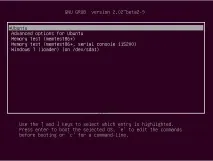
Після завершення інсталяції можна перезавантажити систему з режиму Live CD і спробувати стартувати з жорсткого диска.