Як встановити віртуальну машину - Сторінка 2
- Переглядів: 331 490
- Автор: admin
- Дата: 16-08-2013
Як встановити віртуальну машину
Як встановити віртуальну машину
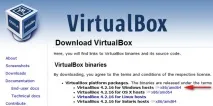
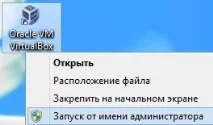
Завантажується установник віртуальної машини, запускаємо його обов'язково від імені адміністратора, інакше надалі Вас під час роботи з віртуальною машиною будуть переслідувати різні помилки. Клацаємо на установнику правою мишею та вибираємо "Запуск від імені адміністратора"
Програма просто встановлюється на наш комп'ютер.
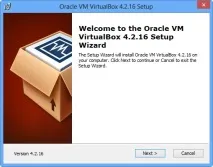
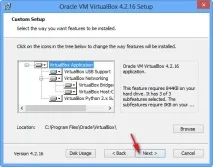
Запускаємо віртуальну машину від імені адміністратора.
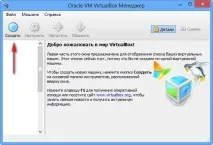
Тиснемо на кнопку "Створити".
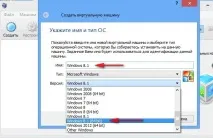
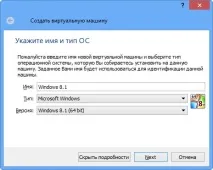
Насамперед зверну вашу увагу на те, що якщо ви вирішили встановити на віртуальну машину Windows 7 64-bit, вибирайте у списку Windows 7 64-bit. Якщо ви вирішили встановити іншу операційну систему, наприклад Windows 8.1 64-bit, то обов'язково вибираємо у списку Windows 8.1 64-bit і вводимо придумане ім'я віртуальної машини, наприклад Windows 8.1, далі тиснемо Next.
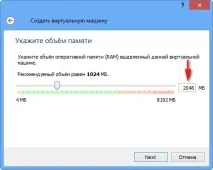
У цьому вікні потрібно вказати обсяг пам'яті, який можна виділити віртуальній машині. Друзі, ви повинні розуміти, що виділена віртуальній машині оперативна пам'ять буде недоступна встановленій на вашому комп'ютері операційній системі. Якщо у вас своєї оперативної пам'яті всього 2 ГБ, то більше 1024 Мб виділяти віртуальній машині не можна, ваша операційна система, при роботі з віртуальною машиною, сильно гальмуватиме. Якщо ви встановлюєте Windows 8, то оптимальним розміром для неї є 1024 Мб. Як бачимо, на моєму комп'ютері встановлено 8 ГБ оперативної пам'яті, отже я можу виділити більше 1 ГБ, наприклад 2 ГБ.
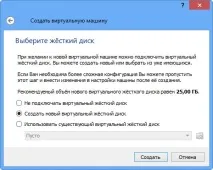
Створити новий жорсткий віртуальний диск.
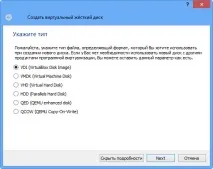
Тип файлу виберіть VDI
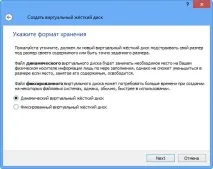
На цьому етапі потрібно вказати формат віртуального жорсткого диска. Якщо відзначити «Динамічний віртуальний жорсткий диск» Значить простір на жорсткому диску, виділений під потреби віртуальної машини, займеться не відразу, а в міру накопичення файлів у віртуальній машині. Рекомендую використовувати цей варіант.
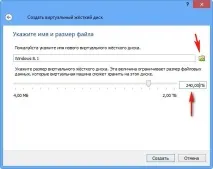
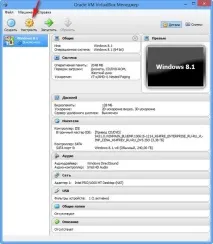
Бачимо підсумок. Отже, віртуальну машину ми створили, тепер її потрібно налаштувати і встановити на неї нарешті Windows 8. Виділяємо нашу віртуальну машину і тиснемо «Налаштувати».
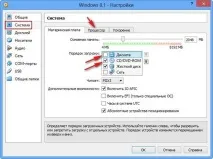
Система. Знімаємо галочку з пункту "Діскета". Залишаємо першим завантажувальним пристроєм CD/DVD-ROM, так як віртуальну машину ми завантажуватимемо з інсталяційного диска або Windows 8, другим пристроєм залишаємо Жорсткий диск.
Параметр "Процесор" залишаємо все як є.
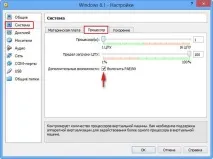
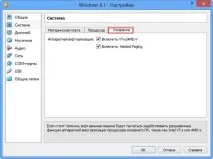
«Прискорення» Апаратна віртуалізація повинна бути включена, напевно ви встановлюватимете 64-бітну операційну систему.
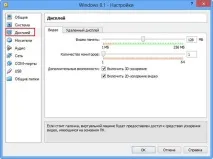
Дисплей. Відео. " Увімкнути 3D-прискорення" та " Увімкнути 2D-прискорення" Відеопам'ять 128 МБ
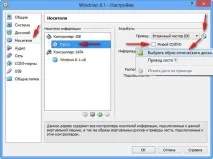
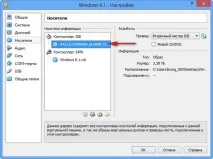
відкриється провідник, у якому ви зможете вибрати завантажений образ Windows 8, потім натисніть «Відкрити».
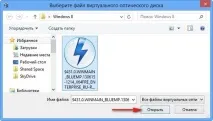
Образ Windows 8 приєднається до віртуального дисковода.
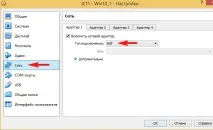
Мережа . Відзначаємо галочкою "Увімкнути мережевий адаптер". Тип підключення NAT.
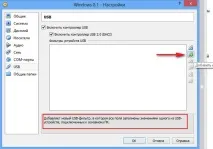
USB. Зазначаємо галочками пункти. Увімкнути контролер USB. Увімкнути контролер USB (EHCI)
Примітка: Друзі, якщо Ви захочете завантажити віртуальну машину з USB-флешки, тоді прочитайтенашу статтю Завантаження з USB у VirtualBox
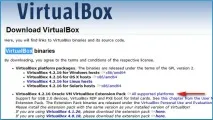
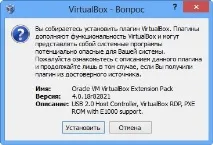
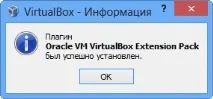
Щоб усі підключені флешки USB-2.0 нормально працювали у вашій віртуальній машині, встановіть собі плагін VirtualBox 4.2.16 Oracle VM VirtualBox Extension Pack, скачайте його на оф. сайті https://www.virtualbox.org/
Тепер нам з вами залишилося лише встановити у віртуальну машину операційну систему Windows 8.1. Ще раз переконаємося, що у вкладці «Система» першим завантажувальним пристроєм виставлено CD/DVD-ROM, а другим — жорсткий диск. Включаємо нашу віртуальну машину, натискаємо кнопку «Запустити»
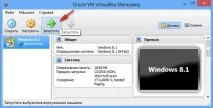
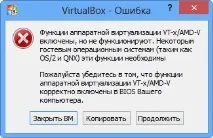
і відразу у вас може вийти така помилка «Функції апаратної віртуалізації VT-x/AMD-V включені, але не функціонують».
Щоб позбавитися її, йдемо в БІОС, вибираємо вкладку «Додатково»
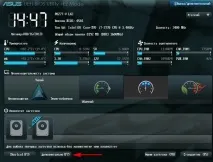
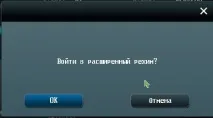
Увійти до розширеного режиму? ОК.
Переходимо у вкладку Додатково Натискаємо Конфігурація ЦП.
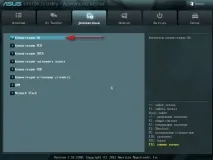
Вибираємо опцію Intel Virtualization Technology і ставимо її в положення Увімкнено (включено),
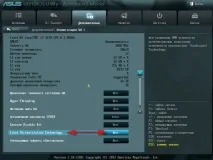
Але це якщо у вас процесор від Intel. Якщо у вас процесор AMD, тоді шукаємо в Біос опцію Secure Virtual Machines і теж ставимо її в положення Вкл (включено). Далі зберігаємо зроблені нами налаштування, тиснемо клавішу F10.
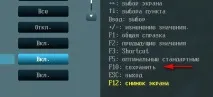
Зберегти конфігурацію та виконати скидання? Так!