Як встановити Windows 10 на комп’ютер з нуля для чайників
Все про Інтернет, мережі, комп'ютери, Windows, iOS та Android
Як встановити Windows 10 на комп'ютер з нуля для чайників
Як не намагаються в Україні просувати різні альтернативні операційні системи для комп'ютерів типу Linux або MacOS, все одно популярніша Windows поки що жодна з них не стала. На сьогоднішній день найсучасніша версія ОС від Microsoft - це Windows 10. Вона володіє зручним інтерфейсом користувача, відмінним функціоналом і широкими можливостями. На мій погляд, у цієї версії є всі шанси перестрибнути за популярністю легендарну «сімку».
Незважаючи на дуже дружелюбний інтерфейс навіть для непідготовленої людини, у користувачів все одно ще виникають питання. Один з найчастіших - як встановити Windows 10 на чистий комп'ютер з нуля. Ось давайте його і розглянемо докладніше!
Підготовка до встановлення Віндовс 10
Перед тим, як щось робити, треба ґрунтовно підготуватися! Перше, що Вам знадобиться - це інсталяційний диск або флешка завантаження з Windows 10! Найпростіший спосіб його зробити це фірмова утиліта Media Creation Tool від Майкрософт.
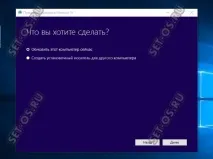
Незважаючи на те, що ще часто для установки Windows 10 на комп'ютер використовують морально застарілі DVD-диски, значно простіше і швидше скористаються інсталяційною флешкою. Єдина умова - ємність USB-накопичувача повинна бути не менше 4 Гб.
Після того, як настановна флешка готова - встромляємо її в USB-порт. Тепер треба змусити комп'ютер чи ноутбук завантажуватись із нього. Для цього при включенні треба натиснути на клавішу Del. У ноутбуків для цього найчастіше використовується кнопка F2.
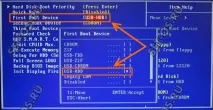
У Біосі треба зайти в розширені параметри «AdvancedSettings» та знайти пункт «First Boot Device». Тут треба в списку вибрати пункт USB-HDD - це і є флешка.
Примітка: На ноутбуках, як правило, у BIOS є окремий розділ «Boot», присвячений завантаженню пристрою:
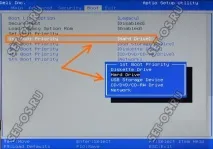
Тут все те саме - знаходимо перший завантажувальний пристрій «1st Boot Priority» і виставити там інсталяційний носій, з якого ставити Віндовс на ПК.
Встановлення операційної системи на комп'ютер
Підготовку завершено, тепер переходимо безпосередньо до інсталяції. Якщо Ви все правильно зробили, після наступного перезавантаження з'явиться вибір мови:
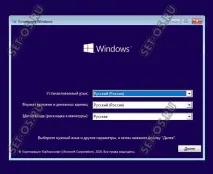
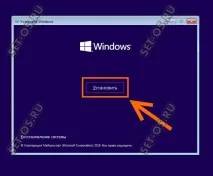
Ставимо скрізь українську мову і тиснемо на Далі. У наступному вікні треба просто клацнути на кнопку «Встановити»:
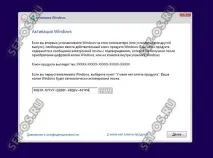
Тепер Вам потрібно ввести ключ продукту. Без нього подальші дії будуть недоступними.
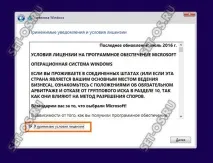
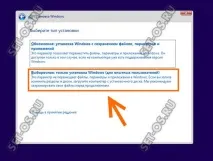
Приймаємо умови та рухаємося далі. При виборі типу установки треба натиснути на варіант «Вибіркова: тільки установка Windows (для досвідчених користувачів)»:
Наступний етап є дуже відповідальним. Якщо Ви намагаєтесь встановити Віндовс 10 на абсолютно новий жорсткий диск HDD або SSD, спочатку його треба розмітити.
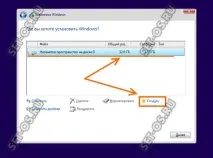
Натискаємо кнопку «Створити» і нижче отримуємо таке меню:
Тут треба вказати розмір створюваного системного диска. Після того, як Ви натиснете кнопку «Застосувати», вискочить таке вікно:
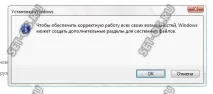
Погоджуємось натиснувши на «Так» і бачимо таку картину:
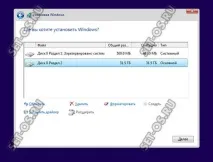
Установник створив системний розділ на 500 мегабайт, зарезервований системою та основний настановний для операційної системи.
Примітка: Якщо у Вас великий жорсткий диск, то краще робити кілька розділів, ніжодин, але величезний.
Якщо жорсткий диск HDD або SSD вже помічений, то вибраний під установку Windows 10 розділ потрібно просто відформатувати, натиснувши відповідну кнопку.
Далі в дію вступить скрипт-інсталятор, який копіюватиме файли та встановлюватиме компоненти:
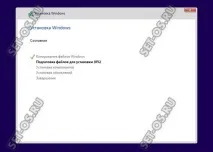
Під час цього відбудеться щонайменше одне перезавантаження комп'ютера.
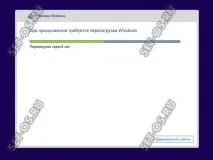
Далі залишається тільки чекати, доки інсталятор не пройде всі етапи процедури.
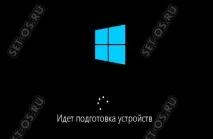
В середньому, інсталяція Windows 10 на комп'ютер або ноутбук займає від 20 хвилин до години в залежності від характеристик пристрою.
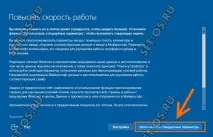
Коли з'явиться вікно «Підвищити швидкість роботи», то оптимально вибрати варіант «Використовувати стандартні параметри».
Знову чекаємо, поки інсталятор виконає низку операцій.

Далі від Вас потрібно буде створити обліковий запис користувача:
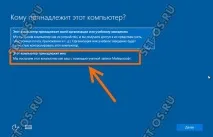
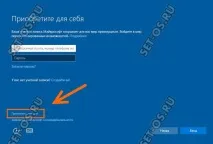
Тепер вводимо логін, а нижче пароль на вхід та його підтвердження.
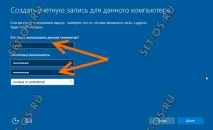
Клікаємо на кнопку «Далі» і знову чекаємо.
Установка Виндовс 10 на ПК займе десь хвилин 10-15 в середньому. Вам тільки залишається терпляче чекати, поки процес завершиться:
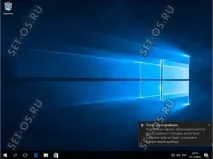
Як тільки з'явиться робочий стіл, це означає, що процес інсталяції завершено. Ви це зробили!
Що робити після інсталяції Windows 10
У принципі, операційна система вже встановлена та готова до роботи. Проте, необхідно зробити ще ряд завершальних штрихів.
Відкрийте диспетчер пристроїв:
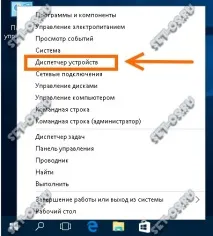
Зверніть увагу — чи є рядки зі знаком оклику? Це невідомі комплектуючі або пристрої, на які Віндовс 10 немає стандартного драйвера. Якщо все чисто, то в принципі системоюможна скористатися. Хоча я все одно порадив як тільки завершиться установка Windows 10 обов'язково запустити утиліту DriverPack Solution і автоматично оновити всі драйвери до останніх версій.
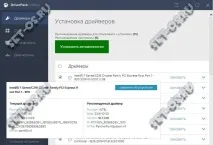
Справа в тому, що стандартні універсальні драйвера використовуються щоб комп'ютер увімкнувся, запустився і більш-менш нормально працював. Вони не завжди підходять для завдань користувача і тому таке оновлення вкрай необхідне.
По-друге, обов'язково зайдіть у параметри «Десятки» та відкрийте розділ «Оновлення та Безпека», де запустіть процес пошуку та встановлення оновлень системи.
Після всіх цих дій можна вважати, що Вам вдалося встановити Windows 10 на свій ноутбук або комп'ютер і тепер їй можна без проблем користуватися! І так – не забудьте її активувати!