Як встановити WordPress на Денвер (Denwer)
Привіт всім читачам Seo bloga Fomika! Закінчуємо тему Денвера і сьогодні я розповім вам про те, як встановити WPна наш локальний сервер, щоб він почав функціонувати, тобто, щоб ми могли повноцінно займатися тестуванням свого сайту наДенвере.

Як я вже говорив у попередній статті, Денвер можна і не встановлювати, але якщо ви новачок сайтобудування або не хочете на старті просування вашого блогу наробити багато помилок, краще спочатку потренуватися на Денвері. Отже, продовжимо…
У попередній статті ми лише встановили сам локальний сервер на наш комп'ютер. Тепер нам потрібно завантажити туди двигун WordPress. Тільки після цього ви зможете закачати вподобану тему (шаблон) в двигун, необхідні плагіни і т.д.
Установка WordPress на Денвер
Для цього нам потрібні самі файли нашого движка, вірно? Тому я направляю вас на український офіційний сайт WordPress, щоб ви завантажили останню версію цього движка. Збережіть її, наприклад, на робочому столі, щоб потім легко знайти.
Тепер нам потрібно створити папку в Денвері, в яку ми помістимо наш двигун. Тому йдемо туди, де знаходиться ваш Денвер на комп'ютері. Куди ви його встановлювали? Я радив на диск С (за умовчанням – щоб не плутатися). У мене він знаходиться ось таким шляхом - С: WebServers. Далі йдемо home\localhost\www і створюємо там цю папку. Назвіть її (англійською) як хочете. Я закликав Dengi.
Тепер вам потрібно розархівувати завантажений архів WordPress у цю нову папку. Як це зробити? Читайте уважно… По-перше, у вас має бути встановлена програма Вінрар. Коли ви двічі натисніть на архів, він відкриється і ви побачите там папку. Клацніть по ній правою кнопкою миші та виберіть / Вийняти у вказану папку /, а шлях допапки повинен бути такий C: WebServers home host host www Dengi , а у вас в кінці повинна бути назва вашої створеної папки для движка. Зрозуміло, пояснив?
Потім слід запустити Денвер. Двічі кликаємо Денвер Старт (якщо він у вас був запущений до цього, то кликаємо на Рестарт). Якщо в треї бачите значки Денвера (капелюх і перо), то набирайте в браузері localhost/tools/phpmyadmin і відкриваєте цю сторінку. Повинні побачити таку картинку.
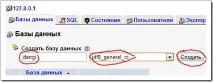
Поміняйте дані, тому що у мене на скріншоті : 1) Ім'я бази даних для WordPress 2) Ім'я користувача MySQL 3) Пароль вигадувати не потрібно - пере і залишайте порожнім.
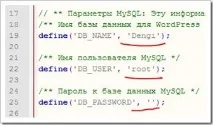
Далі цим змінам потрібно дати кодування UTF-8 (без BOM) та “Зберегти як” (в ту саму папку Dengi)Увага. - wp-config.php Помітили різницю? Забрати sample потрібно. І тиснемо Зберегти…
Тепер можете виголошуватись над своїм блогом як хочете і ніхто не побачить ці капості.
Встановлення WordPress на Денвер завершено
До речі, я скоро зміню шаблон. Весь у передчутті… Сподобався – жах. Сподіваюся він вам теж сподобається.
Р.S. Не забуваємо підписуватись на оновлення блогу та на безкоштовності блогу. Якщо звичайно ви хочете отримувати на пошту супер-пупер прості на сприйняття статті про сайтобудування, розкрутку, безпеку блогу і багато чого іншого, пов'язаного з інфобізнесом.