Як вставити PDF в Автокад
Завдання вставки файлів PDF в Автокад виникає з простої причини - це дуже поширений формат подання інформації, повільно, але вірно він все-таки завоював популярність у комп'ютерному світі.

Функціонал програми Автокад дозволяє інтегрувати PDF-файл.
Якщо вам необхідно вставити якісний документ для інформаційної підтримки в креслення Автокада, це цілком можливо буде отриманий зі сканера PDF-документ. Тут звертаємо увагу лише на те, що сканування має бути розміщене не менше ніж з роздільною здатністю 600 dpi, щоб не втратити якість графіки вже після вставки.
Перед вставкою також важливо вибрати режим роботи системи AutoCAD - Модель або Лист. Власне, принципи роботи в кожному режимі однакові, але вибір режиму вже ознака того, що користувач точно уявляє собі, що за інформація вставляється і для чого вона потрібна. Зазвичай вставка здійснюється якраз у режимі «Листа», тобто, призначається вміст цього зовнішнього файлу для друку на одному аркуші разом з розробленою документацією.
Алгоритм вставки PDF-файлів у креслення AutoCAD
Для вирішення завдання, як вставити PDF, спочатку необхідно звикнути до термінології - в даній програмі подібні дії (і не тільки з розглянутим форматом) називаються «імпортом». Таким чином, імпортувати PDF до AutoCAD необхідно наступним чином.
Переходимо до Головного меню програми та вибираємо «Імпорт».
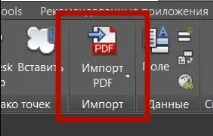
Розкривається праворуч вікно, в якому перша пропозиція і є робота з PDF. Вибираємо його і, таким чином, запускаємо команду «ПДФІМПОРТ».
Далі, у командному рядку вибираємо мишкою "Файл". Відкриється вікно доступу до вмістужорсткого диска, тепер потрібно вибрати файл, що імпортується. Після вибору натискаємо кнопку «Відкрити».
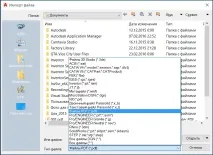
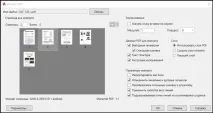
Далі, приступаємо до основних операцій, налаштувань. Відкриється вікно імпорту.
Загальний висновок такий - вставляйте - імпортуйте односторінкові документи PDF, і у вас не буде проблем ні з інформацією, ні з сприйняттям програми і результатів її роботи. Адже PDF-документи можуть містити кілька десятків сторінок! І що з цими сторінками робити після вставки в креслення? Не випадково перші версії програми, що розглядається, дозволяли імпортувати тільки першу сторінку (власне, так поводяться і багато інших програм, які намагаються імпортувати «нерідний» формат PDF).
Під час налаштування вставки можна:
- вказати точку вставки – за замовчуванням вставка проводиться на початок, хоча в майбутньому, само собою, вставлене можна буде перемістити в будь-яке інше місце;
- вибрати масштаб вставки - пропонується "один до одного", можна масштаб збільшити або зменшити, але при збільшенні масштабу нерідко втрачається якість растрових об'єктів у файлі;
- повернути вміст імпорту;
- розпізнавати векторну геометрію у файлі, і якщо вона замкнута, використовувати суцільну заливку;
- дозволити використовувати властивості ліній вихідного файлу, йдеться в першу чергу про товщину ліній;
- призначити вставку всього вмісту як єдиного блоку, що рекомендовано робити завжди, щоб працювати з цією інформацією як з єдиним об'єктом;
- призначити обробку текстів типу True Type, щоб забезпечити їх коректне відтворення;
- дозволити розпізнавати растрову графіку;
- призначити розміщення всіх об'єктів файлів у поточному шарі Автокада;
- створювати длякожного об'єкта новий шар;
- орієнтуватися на пошарову організацію PDF-файлу;
- призначити перетворення єдиних лінійних та дугових елементів у полілінії Автокада;
- призначити перетворення суцільного заливання на штрихування.
На кнопці «ОК» вміст PDF-файлу вставляється в креслення.
Тепер деякі вставлені об'єкти можна редагувати звичайними інструментами самого Автокада.
У будь-якому випадку потрібно точно знати вміст файлу, принаймні з якої кількості сторінок він складається. Не варто виконувати імпорт, якщо ви навіть не уявляєте обсяг файлу в сторінках - успіх такої операції дуже сумнівний з усіх точок зору, в першу чергу з точки зору її розумності.