Як забрати з фото зайвий об’єкт
-Рубрики
- ДЕКОР (2316)
- Для інтер'єру (774)
- Шедеври зі скла та порцеляни (340)
- Коробочки, вироби з картону (249)
- вінтаж (162)
- імітації (158)
- Оформлення стін (138)
- прикраси своїми руками та ідеї (134)
- Декор світильників (127)
- ГОДИННИКИ (116)
- з пап'є-маше (86)
- Мозаїка (68)
- саморобні клатчі та сумки (39)
- декор подушок своїми руками та ідеї (31)
- декор із дроту (30)
- РУЧНЕ ТВОРЧІСТЬ (1846)
- вишивка, рукоділля (776)
- Квілінг , все з паперу (352)
- в'язання (259)
- букети з квітів та цукерок (144)
- Переробки (139)
- з газетних трубочок (120)
- із пластикових пляшок (69)
- переробка одягу (51)
- Пергамано (10)
- ЦІКАВА ТВОРЧІСТЬ (287)
- Ляльки (93)
- ЗООахове (32)
- ДЕКУПАЖ (2972)
- техніки та книги (859)
- МК з декупажу (504)
- Скриньки, підноси. (458)
- декупаж предметів (397)
- об'ємний декупаж (245)
- Новорічний декупаж (203)
- вази та тарілки (196)
- Великодній декупаж та декор (161)
- декупаж та декор пляшок (142)
- точкова техніка (142)
- Комоди, шафки (115)
- Декупаж на шкірі та флягах (80)
- Декупаж на канві та тканині (73)
- МОЇ РОБОТИ (65)
- лаки, фарби, клей. для декупажу (59)
- з яєчної шкаралупи (56)
- зворотний декупаж (53)
- Валентинки (43)
- кракелюри (22)
- Декупаж та декор на камені (18)
- ЖИВОПИСНЕ (2274)
- Для оформлення (403)
- Люди (384)
- Квіти та фрукти (338)
- Старовинні картинки (267)
- Домашнє (234)
- Тварини (199)
- Міста та села (176)
- Фантазійне (132)
- Новорічнезимове (98)
- Етикетки, рамочки, листи (93)
- Фони (91)
- Природа (87)
- малюнки для дітей (78)
- Діти (75)
- Круглі картинки (57)
- Картинки для чоловіків (54)
- водне (51)
- Ангели ,ельфи та феї (47)
- Японське+ Париж (44)
- Африка,Єгипет,Індія (42)
- Музичний (41)
- До Великодня (31)
- Бордюри (30)
- Валентинки (22)
- Алкогольне (20)
- Гроші, карти (17)
- Географічні карти (17)
- Релігійне (9)
- Хелловін (2)
- Цікаві ФОТО (79)
- ДЛЯ МІСЦЯ (540)
- Художній розпис (299)
- Вітражний розпис (126)
- БАТИК (59)
- Марморування (24)
- Поєднуємо кольори (21)
- Енкаустика (12)
- Шаблони та трафарети (342)
- Орнаменти (126)
- Візерунки (84)
- Силуети (66)
- Квіткові мотиви (51)
- Тварини (32)
- ЛІПКА (822)
- з гіпсу, глини,пластики (422)
- з холодної порцеляни (386)
- із солоного тіста (121)
- ЗЛІКУВАННЯ (765)
- рекомендації (234)
- Рецепти (166)
- для краси (124)
- для схуднення (80)
- рефлексотерапія,точки (61)
- Медитації,молітви та целіт.музика (44)
- Для духовного розвитку (32)
- Довідники (26)
- Мантри,мудри та числа (23)
- Сила кольору, звуку та думки (22)
- Робота з РУНАМИ та Нумерологією (13)
- інформація для щоденника (182)
- КОРИСНІ ПОРАДИ (459)
- приладдя для дому (19)
- поради для краси (2)
- ДОМАШНЯ КУХНЯ (281)
- Смачники (158)
- Сладуськи (134)
- МУЗИКАЛОЧКИ (59)
- Посмішку :) (42)
- Цікаво (124)
- Симорон (26)
- Трансерфінг (2)
- Фотошоп та ін (70)
-Музика
-Пошук за щоденником
-Підписка по e-mail
-Постійні читачі
-Статистика
Як прибрати з фото зайвий об'єкт.
Субота, 14 Грудня 2013 р. 11:21 + до цитатникаЗабираємо непотрібні об'єкти на фотографіях.
Сьогодні ми поговоримо про те, як прибрати непотрібний об'єкт на фотографії за допомогою фотошопу.
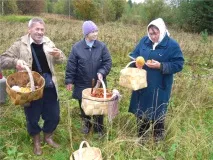
. Наприклад, ось так. На першому фото потрапив непотрібний порожній кошик. На другому я її прибрала.
На жаль, все в нашому світі дорожчає і всі подібні сайти тепер платні. Тому,
всім, хто не вміє користуватися фотошопом, я покажу як прибрати непотрібний об'єкт на фотографії
за допомогою фотошопу онлайн онлайн Pixlr, по простому званий
Якщо потрібно прибрати просто об'єкт на
, то зробити це можна за допомогою
. Наприклад, беремо ось таку картинку. І приберемо на ній місяць.
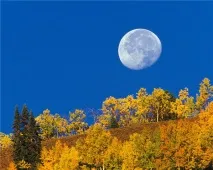
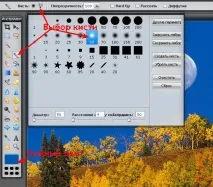
Так як тут об'єкт на однорідному, синьому фоні, то беремо інструмент
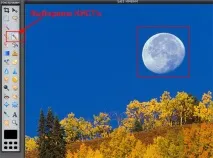
І підбираємо колір для фарбування непотрібного об'єкта. 1- відкриваємо вибір кольору. 2.- Клацаємо пензлем там, який колір нам потрібний для зафарбовування об'єкта.
КОЛІР ПРОГРАМА ПІДБЕРЕ САМА.
3.- Підтверджуємо вибір кольору.
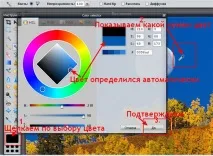
Тепер вибираємо розмір пензля та зафарбовуємо нею об'єкт. У віконці вибору кольору горить той, що нам потрібний.
Наразі просто зафарбовуємо непотрібний об'єкт. От і все.
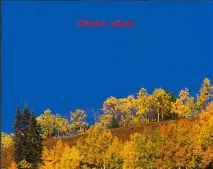
Це найпростіший варіант прибирання об'єкта, тому що тут потрібен ОДИН колір. Якщо ж непотрібний об'єкт розташований на кількох кольорах, то вам потрібно щоразу
. Хоча це і нескладно, оскільки він підбирається автоматично. Але досить нудно.
Але якщо непотрібний нам об'єкт розташований на траві, піску, тлі лісу та інше, то простим підбором кольору тут нічого не зробиш. Тоді починаємо використовувати інструмент ШТАМП.
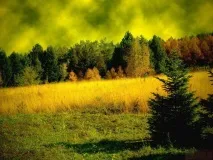
Беремо картинку з попереднього уроку. І прибираємо так само ялинку на передньому плані.
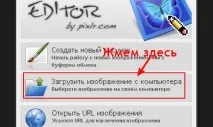
Заходимо на сайт
в Едитор Pixlr.com.
, та завантажуємо картинку.
, його розмір та форму.
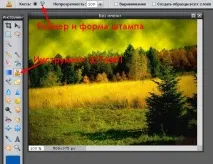
Приступаємо до роботи.
Беремо інструмент Штамп і, затиснувши клавішу Ctrl, вибираємо джерело клонування
, просто по ньому клацнувши (він повинен знаходитися поряд з об'єктом, що прибирається; це по суті те чим ми будемо замальовувати цей об'єкт):
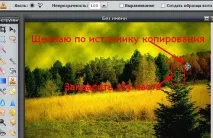
Зверніть увагу, що точка копіювання переміщається разом із інструментом штамп, тобто вам періодично, при розбіжності малюнка необхідно задавати нову точку копіювання за допомогою кнопки
На нашому прикладі
- верхівка ялинки знаходиться на тлі рудих ялинок. Задавши точку копіювання, я зафарбувала верхівку рудим. Далі пішла жовта трава, і я знову задаю точку копіювання, затиснувши клавішу
вибираю джерело клонування - ТРАВУ.
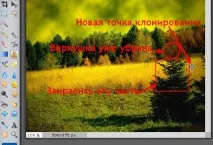
І переходжу до нижньої частини, де є зелена трава, і так само задаю точку копіювання,
затиснувши клавішу Ctrl, вибираю джерело клонування - ЗЕЛЕНУ ТРАВУ
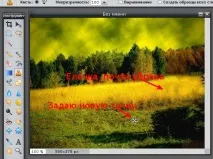
І прибираю найнижчу частину ялинки. От і все.
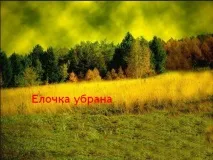
Повірте, це робиться набагато швидше, ніж я описую.
Затискаєте клавішу Ctrl, клацаєте, фарбуєте потрібну частину, знову клацаєте клавішею Ctrl, і знову фарбуєте.
Усі досить швидко.
Відновлюємо втрачену текстуру.
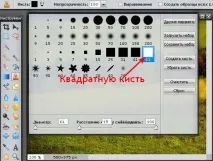
Як ви могли помітити, при замальовуванні ялинки внизу у мене трохи порушилася трава, тому пропоную відновити її також за допомогою інструменту Штамп. Виберіть джерело клонування з хорошою текстурою і, використовуючи кисть штампу великого розміру, краще квадратну, замалюйте місце з порушеною текстурою.
Якщо все влаштувало нас, то зберігаємо наше фото. Тиснемо ФАЙЛ-ЗБЕРЕГТИ, або тиснемо на хрестик у правому кутку. Пишемо назву нашої картинки, вибираємо формат та натискаємо на "Так"
Це те, що в нас вийшло, із вже підправленою трохи текстурою.
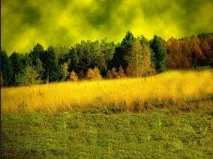
Ось так досить швидко ви зможете прибрати всі непотрібні об'єкти зі своїх фотографій. Не бійтеся щось зіпсувати, ви завжди можете скасувати свої дії, або зафарбувати по новій. Спробуйте сміливіше, і у вас все вийде!