Як захистити дітей від шкідливої інформації в мережі, інтернет фільтр за допомогою Час ділитися знаннями
Налаштування домашньої мережі, частина 1.
Перший урок про налаштування домашньої мережі для дбайливих батьків.
Просто та доступно для будь-якого користувача.
У цьому уроці налаштування будуть показані на прикладі роутерів TP-Link, але принцип налаштування буде однаковим і для інших роутерів від інших виробників. До речі, в деяких моделях роутерів спочатку є налаштування включення Яндекс.DNS.
Процедура налаштування Яндекс DNS на роутерах TP-Link
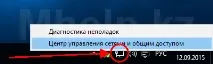
Клацаємо по значкуМережевого підключення правою клавішею миші та вибираємо пунктЦентр керування мережами та загальним доступом.
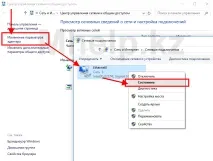
У вікніЦентру керування мережами та загальним доступом вибираємо пунктЗміна параметрів адаптера. У новому вікніМережеві підключення вибираємо наше підключення через яке ми підключаємося до мережі Інтернет (Підключення по локальній мережі або у випадку ноутбуків, зазвичай буває -Бездротове підключення ).
Клацаємо по вибраному підключенню правою кнопкою миші, вибираємо пунктСтан.
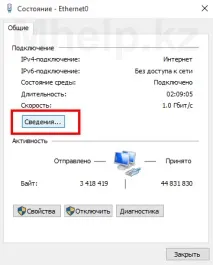
У вікніСтан, натискаємо кнопкуВідомості.
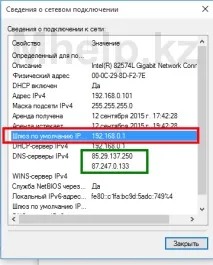
Відкриється вікно введенняНазви користувача таПароля для доступу до роутера. За промовчанням на роутерах TP-Link використовується комбінація, ім'я користувача -admin, пароль -admin.
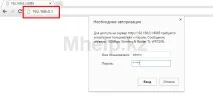
5. Налаштування роутера TP-Link
Вводимо дані та натискаємо кнопкуВхід. При введенні вірних даних відкривається панель керування роутером. Переходимо наРозширені налаштування - полеDHCP - вибираємоНалаштування DHCP.
- Переважний DNS-сервер77.88.8.7
- Альтернативний DNS-сервер -77.88.8.3
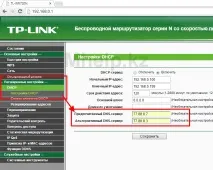
Зображення 6. Налаштування роутера TP-Link
Натискаємо кнопкуЗберегти.
Захищаємо налаштування роутера від змін, встановлюємо новий пароль.
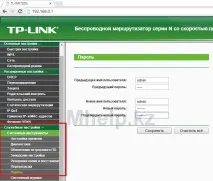
Зображення 7. Налаштування роутера TP-Link
Переходимо вСлужбові налаштування -Системні інструменти -Пароль. Вказуємо попереднє ім'я користувача та пароль, у полях нижче вказуємо нове ім'я користувача для входу на роутер та вигадуємо новий пароль входу. Після завершення натискаємоЗберегти. Перезавантажуємо роутер для ухвалення змін.
Нові установки мережі будуть прийняті після перепідключення кожного пристрою в мережі до роутера. Для цього можна перезавантажити кожен пристрій, або відключення модему, щоб пристрій втратив інтернет (відключення модему наприклад на ніч).
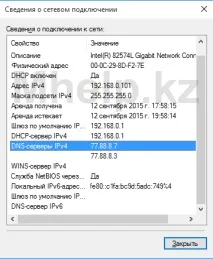
Зображення 8. Властивості мережевих підключень
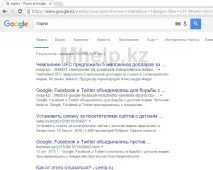
Зображення 9. Безпечний пошук у браузері Google Chrome
Зображення 10. Робота фільтра серверів Яндекс.DNS
Перезавантажуємо комп'ютер, заходимо у властивості мережного підключення і бачимо, що в полях DNS серверів вказані DNS сервера Яндекс.При використанні Яндекс.DNS браузер GoogleChrome включає режим безпечного пошуку, який вимкнути не вдасться. У цьому режимі небажані сайти просто не відображаються у результатах пошуку. А якщо є звернення до небажаного сайту, будь-який браузер видасть вікно наступного вигляду.
Налаштування роутера на використання серверів DNS від Яндекс не дасть 100% гарантію захисту від небажаного контенту і не замінить антивірус блокуючи відвідування шкідливих сайтів, вона так само не стане перешкодою для цілеспрямованого підлітка.
Але це хороший фільтр, що діє до встановленої антивірусної програми на ваших ПК і відмінний фільтр для молодшого покоління сім'ї від випадкових і не потрібних їм матеріалів, причому захищає всі домашні пристрої разом.
Так само це може бути непоганою підмогою для вчителів інформатики у школах.
Відео урок з нашого каналу «Як захистити дітей від непотрібних сайтів»:
Якщо проблему вирішити не вдалося і виникли додаткові питання, поставити їх можна на нашому форумі, у спеціальному розділі.