Як захистити сайт від вірусів та відновити заблокований сайт
А, ось, про те, що робити, якщо Ваш сайт все ж таки підхопив віруси і на Ваших сторінках завелися шкідливі коди, ми і поговоримо в цій статті. Я розповім Вам, як я відновлював свій сайт. Після зараження шкідливим кодом.
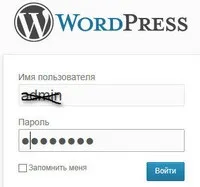
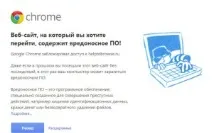
Я, як і багато блогерів-початківців, особливо не дбав про безпеку свого сайту і спокійно залишив логін «admin». Але згодом спочатку Google, а потім і Яндекс, розмістили у своїх пошукових системах при зверненні до мого сайту, ось такі банери з попередженнями.
Попередження в Google Chrome
Попередження у Mozilla Firefox
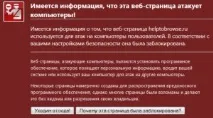
А потім хостер взагалі заблокував мій сайт через звернення до нього якогось сервісу контролю сайтів.
Почавши пошуки в інтернеті з питанням про те, як розблокувати свій сайт, я знайшов досить багато інформації, а, заодно, і зрозумів, що я не такий вже досвідчений веб-майстер, щоб самому знайти і видалити шкідливі коди, про які мені кричали всі послуги перевірки сайтів.
Як я вилікував свій сайт, і які найперші та необхідні заходи потрібно вжити, щоб підвищити захист сайту я дізнався, після того, як знайшов дуже корисний для початківців та не досвідчених користувачів інтернету сервіс.
1. WebGuard.pro - он-лайн сервіс перевірки та лікування сайту від вірусів та шкідливих кодів

Всі послуги в цьому розділі, включаючи регулярні перевірки та SMS повідомлення надаються безкоштовно.
Для того, щоб перевірити Ваш сайт на наявність вірусів:
1. Зайдіть на сторінку сервісу за посиланням: WebGard_проверка.
2. Введіть своє ім'я, свій діючий e-mail.
4. Введіть потрібний код із зображення.
5. Натисніть кнопку Надіслати.
6. Якщо Ви все правильно заповнили, то на наступній сторінці Ви побачите повідомлення: Ваш сайт успішно поставлений в чергу на перевірку. Звіт про перевірку прийде Вам на e-mail протягом кількох хвилин».
7. Відкрийте свою пошту та перегляньте результати сканування Вашого сайту.
8. А у листі радісне повідомлення «Вірусів на Вашому сайті не виявлено».

Я не фахівець у веб-програмуванні і для видалення шкідливих кодів зі свого сайту скористався послугами сервісу WebGuard.pro.
Щоб надіслати заявку потрібно заповнити пропоновану форму:
Найімовірніше, наступного дня Ви отримаєте листа від фахівця сервісу з уточнювальними питаннями та підказками.

До послуги очищення сайту від вірусів входять повне очищення сайту від вірусів. Сервіс гарантує видалення всіх вірусів, відомих на момент замовлення таким антивірусним програмам, як avast,drweb та антивірус Касперського. А також перевіряє сайт додатково за своїми сигнатурами, які дозволяють виявити нові віруси, які ще не відомі антивірусним програмам.
Сервіс також здійснює прийом заявок на зняття міток із попередженнями про зараження сайту типу:
- « Цей сайт може загрожувати безпеці Вашого комп'ютера або мобільного пристрою»,
- Цей сайт може завдати шкоди Вашому комп'ютеру.
Сервіс WebGuard.pro проводить аналіз стану сайту та налаштувань хостингу, складання персональних рекомендацій, як запобігти повторному зараженню. Після очищення сайти безкоштовно ставляться на щотижневу перевірку антивірусом сервісу на 1 рік.

Гарантія на виконану роботу – 6 місяців.
Вартість послуги - 2100 рублів.
Термін виконання роботи - 24 години (в особливо складних випадках до 3-х діб) з моменту оплати та надання даних для доступу до сайту.
Нижче Ви можете переглянути рекомендації від фахівців сервісу, що робити після очищення сайту.
Що рекомендується зробити, щоб запобігти повторному зараженню:

- лікувальна утиліта Dr.Web CureIt,
- Kaspersky Virus Removal Tool.
Посилання на антивірусні утиліти Ви знайдете нижче.
2. Змінити всі паролі адміністраторів сайтів
3. Оновити cms та додаткові компоненти, модулі, плагіни на всіх сайтах. Що не використовується, видалити(включаючи шаблони дизайну, що не використовуються). Таке оновлення потрібно періодично повторювати. Хоча б 2-3 рази на рік.
4. Ніколи не зберігати паролі у браузері та ftp клієнті та не використовувати надто прості паролі. Пароль повинен містити не менше 8 символів, включати великі і великі літери і цифри.
6. не використовувати у роботі ftp протокол. Тільки SFTP.
3. Найкращі утиліти для перевірки комп'ютера на віруси
Утиліта, що лікує Dr.Web CureIt!

Завантажте файл на посилання: Dr.Web CureIt і запустіть його.
Антивірусна утиліта просканує Ваш сайт і видалить, звичайно, з Вашого дозволу всі віруси.
Kaspersky Virus Removal Tool

Завантажте утиліту на посилання:Virus Removal Tool і запустіть її для сканування Вашого комп'ютера.
У самій програмі Kaspersky Virus Removal Tool 2011 відсутня функція Оновити бази. Щоб отримати програму з актуальним набором баз, її необхідно щоразу завантажувати з серверів Лабораторії Касперського та встановлювати на комп'ютер, при цьому попередньо видаливши раніше встановлену на комп'ютер програму Kaspersky Virus Removal Tool.
4. Як змінити логін та пароль на сайті

Пароль можна змінити досить просто: з адмінкиперейдіть до Користувачі -> Ваш профіль, внизу сторінки буде рядок "Новий пароль" і пропишіть 2 рази інший пароль. От і все.
А ось просто зайти в адмінку блогу та змінити логін у вас не вийде. Якщо в адмін панелі сайту в рядку «Ім'я користувача» натиснути на поля з Вашим логіном, Ви побачите напис: «не можна редагувати це поле».
Як змінити логін? Досить просто:
1. Зайдіть в адмін панель сайту, ввівши Ваш діючий логін (admin) та пароль.
2. З адмінки перейдіть в Користувачі -> Додати новий:
3. Обов'язково впишіть новий логін та пароль, а також ваш e-mail. Решту можна заповнити пізніше.
4. Натисніть «Додати нового користувача».
5. Вийдіть з адмінки та увійдіть за нового користувача.
6. Перейдіть до Користувачі -> Всі користувачі та видаліть користувача з ім'ям admin:
7. Залишається прив'язати всі старі записи до нового користувача. Це Ви повинні підтвердити в процесі зміни логіну.
8. Тепер можна заповнити всі необхідні поля для нового користувача з Вашим особистим логіном.
5. Як змінити пароль на хостингу

І так, для зміни пароля:
1. Зайдіть в панель керування хостингу на сайті,
для чого введіть діючий логін та пароль.
2. На першій сторінці, яка називається «Загальна інформація», знайдіть нагорі рядок: Ім'я користувача. І на цьому ж рядку, після імені, знайдіть зображення ключа.
3. Натисніть на зображення ключа і Ви потрапите на сторінку"Зміна пароля".
4. Введіть поточний пароль, двічі новий пароль.
5. Натисніть кнопку «Змінити пароль».
6. Якщо все зробили правильно, з'явиться вікно із підтвердженням зміни пароля.
7. Запишіть і збережіть новий пароль у недоступному для хакерів місці.
Дотримуйтесь всіх зазначених вище правил і Ваш сайт буде радувати Вас не один рік!