Як замінити шпалери за промовчанням на екрані входу Mac
Вікно входу до Mac досить нудно. Хоча, стандартні шпалери за замовчуванням, і можуть бути замінені на користувацькі, про що ми безперечно поговоримо, я хочу запропонувати вам ще один варіант. Що якщо поставити скрінсейвер замість шпалер? Звичайно, для цього необхідно ввести кілька команд у терміналі, але повірте мені воно того варте! Почнемо?
Що якщо ви хочете поставити свою власну картинку замість нудного вікна? Тут все просто! Все, що вам потрібно:
- Трохи перебігу
- Картинка великого розміру
- Не хвилюватися, щодо втрати логотипу Apple вище імені користувача
Крок перший. Конвертуйте ваше вихідне зображення у PNG-файл! Файли інших форматів не підійдуть. Для цього виберіть у Перегляді пункт «Зберегти як…»
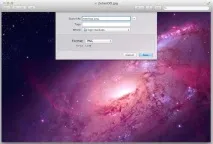
Крок другий. Зробіть4 (чотири. ) копії PNG-файлу і перейменуйте їх точно так:apple.png apple_s1.png [email protected] apple@2x. png
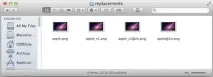
Крок третій. Про всяк випадок, зробіть папку “loginscreenbackups”, якщо ви раптом вирішите повернути старі сірі шпалери за замовчуванням. Інакше ви назавжди втратите їх!
Крок четвертий. У Finder натисніть Command+Shift+G, потім введіть ось цей рядок у вікно: /System/Library/PrivateFrameworks/LoginUIKit.framework/Versions/A/Frameworks/LoginUICore.framework/Resources/ . Завдяки цьому ви зможете перейти до системної папки, де зберігаються вихідні шпалери.
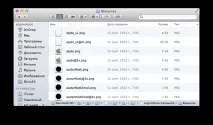
Крок п'ятий. Знайдіть вихідні дані, які зберігаються під ім'ям apple.png apple_s1.png [email protected] [email protected], а потім копіюйте їх у папку для бекапа. Якщо ви захочете повернути все, як було, візьмітькопії вихідних записів з цієї папки. Однак зараз вона нам не знадобиться - можете закрити її.
Крок шостий. Після кроку №5 поверніться до системної папки та перетягніть у неї свої нові шпалери. Підтвердьте заміну файлів.
Крок сьомий. При наступному увімкненні комп'ютера на екрані входу вас порадують ваші нові шпалери. Насолоджуйтесь!
Ставимо скрінсейвер замість шпалер на екран входу!
Крок перший. Запустіть ТерміналКрок другий. Для початку потрібно вирішити, скільки секунд має пройти в режимі простою до того, як Mac включить скрінсейвер. Для цього введіть цей код. Ви можете ввести, замість 60, значення. Ввели? Натисніть enter!Крок третій. Тепер саме час вибрати заставку для екрана входу. Як щодо «Повідомлення»? Введіть цей код у Термінал: sudo defaults write /Library/Preferences/com.apple.screensaver loginWindowModulePath "/System/Library/Screen Savers/FloatingMessage.saver" . Текст повідомлення налаштовується у «Системних Настоянках» у пункті «Робочий стіл та Заставка». Там же ви можете приблизно подивитися, як виглядатиме той чи інший скрінсейвер на екрані вашого Mac. Чи не влаштовує плаваючий текст? Не біда!
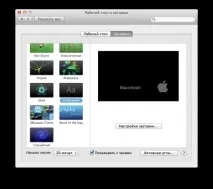
Щоб встановити Arabesque, введіть цей код : sudo defaults write /Library/Preferences/com.apple.screensaver loginWindowModulePath "/System/Library/Screen Savers/Arabesque.qtz"
Щоб поставити Shell : sudo defaults write /Library/Preferences/com.apple.screensaver loginWindowModulePath "/System/Library/Screen Savers/Shell.qtz"
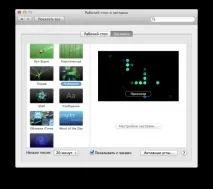
А для пориву Пориву введіть цей код : sudo defaults write /Library/Preferences/com.apple.screensaver loginWindowModulePath "/System/Library/Screen Savers/Flurry.saver"
Як бачите, все просто! Сподіваюся, ці невеликі поради допоможуть урізноманітнити ваш досвід використання Mac, зробивши його ще приємнішим.