Як записати Windows на флешку або диск
- Published May 6, 2017 · Updated July 4, 2017
Операційну систему зазвичай встановлюють із DVD-диска або качають потрібні файли з інтернету. Але як бути тим користувачам, у яких у комп'ютері чи ноутбуку немає DVD-дисковода? Стабільне підключення до інтернету теж не є, а на новий комп'ютер без ОС файли в принципі не завантажуєш. У цих випадках найкраще скористатися завантажувальною флешкою, на яку збережено інсталяційний образ ОС. Ми докладно розповімо, як записати Віндовс на флешку – які програми легше освоїти та як їх правильно налаштувати.
Записуємо на флешку
Здійснювати запис ОС Віндовс на флешку вміють багато програм. Ми відібрали для вас найкращі – з нескладними налаштуваннями, що видають стабільно якісний результат. Підготуйте USB-флешку об'ємом не менше 4 ГБ, видаліть всі файли.
MediaCreationTool
Якщо вам потрібно інсталювати Windows 10, скористайтеся програмою Microsoft. Воно доступне для завантаження на сайті компанії. На сторінці за посиланням клацніть «Завантажити зараз». Після завантаження запустіть файл, погодьтеся з умовами використання ліцензії.
Як зробити завантажувальну флешку в MediaCreationTool: на першому кроці оберіть, що вам потрібно створити носій для встановлення. У налаштуваннях виберіть версію та архітектуру ОС (32- або 64-розрядна), мову. Далі вкажіть напрямок запису – USB-пристрій та відкрийте конкретну флешку.
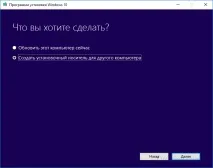
Піде процес копіювання файлів з інтернет-ресурсу Microsoft та формування носія. Потім ви побачите сповіщення про готовність USB-пристрою.
Проста та легка в освоєнні утиліта, завантажити її можна з сайту розробника – у списку клацніть на українську версію.Без реєстрації UltraISO можна використовувати до 30 діб без обмежень за функціями.
- Встановіть програму, під час запуску натисніть «Пробний період».
- У підменю Файл – Відкрити знайдіть образ Вінди як *.iso.
- У розділі «Самозавантаження» натисніть підпункт «Записати образ жорсткого диска».
- У новому вікні вкажіть флешку (підпункт Disk Drive), метод запису – USB-HDD+.
- Клацніть «Записати».
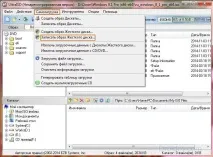
Іноді потрібно відформатувати носій, щоб повністю очистити його від попередніх даних. Для цього, після вибору налаштувань, спочатку натисніть «Форматувати».
WinSetupFromUSB
Утиліта безкоштовна, доступна на сайті розробника. Не вимагає інсталяції, підходить і для старих версій Windows – 2003, XP, 2000. Як записати образ у WinSetupFromUSB:
- Вкажіть носій у рядку USB диск.
- Позначте підпункт "Auto format it" та NTFS.
- Виберіть, яку версію ОС ви записуватимете з жорсткого диска на флешку.
- Вкажіть шлях до зображення, що записується, по кнопці з 3 точками.
- Прийміть угоду користувача, натисніть GO для запуску.
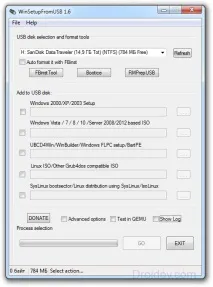
Для версій XP і 2000 потрібно вказувати папку з файлами, а чи не файл *.iso. Це може бути папка на CD або розпакований архіватором образ.
Ще одна популярна безкоштовна утиліта для створення завантажувальної флешки відрізняється невеликим розміром і швидкістю роботи. Доступна на сайті Rufus. Щоб здійснити запис образу Windows на флешку:
- Виберіть пристрій для запису.
- Внизу клацніть на кнопку з намальованим диском, вкажіть пункт ISO-образу.
- Натисніть "Старт".
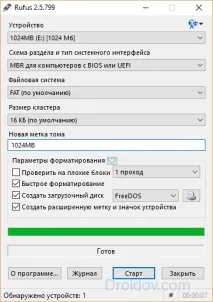
Щоб правильно скопіювати інсталяційні файли, Rufus спочаткувідформатує носій. Наприкінці клацніть на «Закрити».
Записуємо на диск
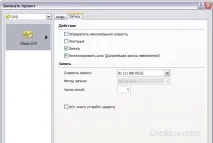
Ви можете записати Віндовс на диск у розглянутих вище утилітах або скористатися програмою для створення CD та DVD, наприклад, популярної Nero Burning Rom. Запустіть Неро, у заголовному меню у розділі «Файл» натисніть «Відкрити» та знайдіть шлях до образу. У формі запису натисніть «Пропал».
Встановлюємо ОС
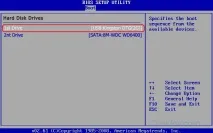
Після перенесення зображення на зовнішній носій Windows можна інсталювати на комп'ютер. Процес трохи відрізнятиметься від звичного, коли файли ОС переносяться з диска. Перед тим, як встановити Windows з флешки, треба в BIOS примусово виставити запуск із USB-пристрою:
- Вставте носій з ОС у USB-порт.
- Увімкніть комп'ютер, зайдіть у BIOS – для цього під час увімкнення натисніть Del або F2. Якщо не спрацювало, прочитайте нашу статтю про те, як зайти до BIOS на різних моделях комп'ютерів та ноутбуків.
- На вкладці Boot клавішами-стрілками перемістіть USB-пристрій на перше місце.
- Збережіть зміни та вийдіть.
- Почнеться стандартне встановлення.
Створити флешку з Windows нескладно. Для версії 10 зручно використовувати фірмову MediaCreationTool, яка сама завантажить потрібні файли. Вибирайте будь-який із перелічених програм і самостійно запишіть образ ОС на USB-носій.